Jumat, 30 September 2011
SIMULASI PENDARATAN PESAWAT DENGAN TURBO PASCAL 7.1
Simulasi dengan turbo pascal memerlukan beberapa hal.
Pertama memerlukan perhitungan dalam analisis hasil dari simulasi yang bekerja
Dalam simulasi ini misalnya digunakan permasaan umum Newton F=m.a
f merupakan gaya
m merupakan massa
a merupakan percepatan.
Simulasi ini misalnya memerlukan apa saja yang mempengaruhi dalam pendaratan,diantara dapat kita tentukan suhu udara untuk menentukan kerapatan udara
sedangkan kecepatan udara tidak kita perhatikan.
-----------------------------------------------------------------
Simulasi ini kita siapkan program pesawat dan nantinya program tersebut kita masukkan
{pesawat siap dipanggil}
procedure pesawat;
begin
vt:=10000;
i:=1;
massa:=10/(1.020*suhu);{penentuan kerapan udara}
d:=b-(a/massa);{kecepatan saat di rem}
while i<=d do
begin
i:=i+1;
bar(i,180,(40+i),190); {bentuk pesawat}
bar((30+i),170,(35+i),200);{sayap pesawat}
bar(10, 150,(c+50), 160);{bentuk landasan tambah 50 meter}
bar(10, 220,(c+50), 230);{bentuk landasan tambah 50 meter}
delay(vt-b);
clearDevice;
delay(vt-b);
{analisa saat kecelakaan}
if d>=c then {bila kecepatan melebihi panjang landasan}
begin
OutTextXY(90,300,'Pesawat Kecelakaan');
xmax:=GetmaxX;
yMax:=GetmaxY;
{garis koordinat grafik}
Line(xmax div 10,0, xmax div 10,ymax);
Line(0,ymax div 2, xmax,ymax div 2);
{angka koordinat y}
OutTextXY(45,165,'5');
OutTextXY(45,180,'4');
OutTextXY(45,195,'3');
OutTextXY(45,210,'2');
OutTextXY(45,225,'1');
OutTextXY(40,250,'-1');
OutTextXY(40,265,'-2');
OutTextXY(40,280,'-3');
OutTextXY(40,295,'-4');
OutTextXY(40,310,'-5');
{pembuatan Analisa Grafik}
a:=1;
while i<=d do {analisa perulangan}
begin
a:=a+1;
For i := 0 to (i+10) do {letak pembuatan animasi}
Begin
Y1 := round((d-i)*cos((d-i)*pi/180));
Y := GetMaxY div 2-y1;
PutPixel(i+xmax div 10,y,GetMaxColor);
rectangle(255,292,(256+i),308);
{loading}
rectangle(85,290,250,310);
rectangle(250,290,GetMaxX,310);
delay(20);{kecepatan animasi minimal 20}
delay(20);
end;
end;
end;
end;
end;
-----------------------------------------------------------------
Program yang kita perlukan selanjutnya Program memasukkan data
{program pembukaan mulai}
procedure awal;
begin
setColor(blue);
rectangle(5,30,400,100);
OutTextXY(10,35, 'Kekuatan Rem : Newton');
OutTextXY(10,50, 'Kecepatan pesawat : m/s');
OutTextXY(10,65, 'Panjang Landasan : m');
OutTextXY(10,85, 'Suhu Udara : Celcius');
write(' '); readln(a);{Kekuatan rem}
write(' '); readln(b);{Kecepatan peswat}
write(' '); readln(c);{panjang landasan}
write(' '); readln(suhu);{suhu udara}
end;
-----------------------------------------------------------------
Dari Program yang diatas masukkan ke dalam Program utama seperti gambar
gambar 2
Alasan kita menggunakan procedure agar program tersebut tidak mempengaruhi program utama selama tidak diaktifkan.
-----------------------------------------------------------------
Keseluruhan isi program simulasi
-----------------------------------------------------------------
program simulasiPesawatMendarat;
uses
graph, crt;
var
a,d,t,e,suhu, massa:real;{a rem, b kecepatan, d hasil, massa udara}
i,f,c,b,y,y1,v,vt,xmax,ymax, gd, gm:integer;{i perulangan, f pilihan, c landasan}
{pesawat siap dipanggil}
procedure pesawat;
begin
vt:=10000;
i:=1;
massa:=10/(1.020*suhu);{penentuan kerapan udara}
d:=b-(a/massa);{kecepatan saat di rem}
while i<=d do
begin
i:=i+1;
bar(i,180,(40+i),190); {bentuk pesawat}
bar((30+i),170,(35+i),200);{sayap pesawat}
bar(10, 150,(c+50), 160);{bentuk landasan tambah 50 meter}
bar(10, 220,(c+50), 230);{bentuk landasan tambah 50 meter}
delay(vt-b);
clearDevice;
{analisa saat kecelakaan}
if d>=c then {bila kecepatan melebihi panjang landasan}
begin
OutTextXY(90,300,'Pesawat Kecelakaan');
xmax:=GetmaxX;
yMax:=GetmaxY;
{garis koordinat grafik}
Line(xmax div 10,0, xmax div 10,ymax);
Line(0,ymax div 2, xmax,ymax div 2);
{angka koordinat y}
OutTextXY(45,165,'5');
OutTextXY(45,180,'4');
OutTextXY(45,195,'3');
OutTextXY(45,210,'2');
OutTextXY(45,225,'1');
OutTextXY(40,250,'-1');
OutTextXY(40,265,'-2');
OutTextXY(40,280,'-3');
OutTextXY(40,295,'-4');
OutTextXY(40,310,'-5');
{pembuatan Analisa Grafik}
a:=1;
while i<=d do {analisa perulangan}
begin
a:=a+1;
For i := 0 to (i+10) do {letak pembuatan animasi}
Begin
Y1 := round((d-i)*cos((d-i)*pi/180));
Y := GetMaxY div 2-y1;
PutPixel(i+xmax div 10,y,GetMaxColor);
rectangle(255,292,(256+i),308);
{loading}
rectangle(85,290,250,310);
rectangle(250,290,GetMaxX,310);
delay(20);{kecepatan animasi 500}
delay(20);
end;
end;
end;
end;
end;
{program pembukaan mulai}
procedure awal;
begin
setColor(blue);
rectangle(5,30,400,100);
OutTextXY(10,35, 'Kekuatan Rem : Newton');
OutTextXY(10,50, 'Kecepatan pesawat : m/s');
OutTextXY(10,65, 'Panjang Landasan : m');
OutTextXY(10,85, 'Suhu Udara : Celcius');
write(' '); readln(a);{Kekuatan rem}
write(' '); readln(b);{Kecepatan peswat}
write(' '); readln(c);{panjang landasan}
write(' '); readln(suhu);{suhu udara}
end;
begin {program utama}
gd:=detect;
initGraph(gd, gm,'');
repeat
setColor(red);
bar(0,0,700,10);
bar(0,470,700,500);
OutTextXY(10,20, 'Mulai tekan 1, Hapus Tekan 2, exit Tekan Huruf dan enter :');
GotoXY(60,2);
readln(f);
if f=1 then {jika 1 panggil program awal dan pesawat}
begin
awal;{program awal dipanggil}
pesawat;{program pesawat dipanggil}
end;
if f=2 then {jika 2 hapus program}
begin
clearDevice;
clearViewPort;{hapus}
clearDevice;
end;
until KeyPressed;
closeGraph;
end.
--------------------------------------------------------------------
Dalam simulasi diatas masih banyak kekurangan, selanjutnya untuk simulasi yang lain dapat kalian buat dengan berpatokan dari perhitungan yang digunakan.
Dalam Pemindahan File Pesawat, misal ke D dengan menyertakan file EGAVGA dan CGA. Seperti Gambar Di bawah
Silahkan unduh file download Pesawat windows XP
download Turbbo Pascal 7.1 For Windows XP TERIMA KASIH
Sabtu, 24 September 2011
ANIMASI DENGAN TURBO PASCAL 7.1
Turbo pascal merupakan program pembuatan tampilan komputer dan dapat dibilang merupakan visual pascal.
Pada pembahasan sebelumnya sudah dibahas macam-macam bentuk gambar, dalam pembahasan ini bagaimana membuat animasi dengan menggunakan pascal yang hanya merupakan program. Lebih jelas Contoh awal dari pembuatan animasi seperti penjelasan dibawah
Membuat tulisan bergerak ke kanan dengan program berikut:
program TulisanKeKanan;
uses
graph, crt;
var
a, gd, gm:integer;
begin
gd:=cga;
gm:=cgahi;
initgraph(gd,gm,'');
repeat;
a:=1;
while a<=600 do {teks berpindah sejauh 600 ukuran layar}
begin
a:=a+1;
OutTextXY((10+a),100,'Bergerak kekanan'); {letak pembuatan animasi}
delay(1000); {Kecepatan sebesar 1000}
clearDevice;
delay(1000); {semakin besar angka delay maka kecepatan semakin lambat}
end;
until keypressed;
closegraph;
end.
-----------------------------------------------------
Contoh diatas merupakan animasi teks yang dibuat dengan perulangan. Pembuatan animasi dengan menggunakan pascal dengan memanfaatkan while
while dengan nilai 600 (while a<=600 do) jadi teks bergerak sejauh 600 pixel.
Dalam pembuatan program dapat dijelaskan gambar berikut:
Contoh Animasi Bergerak KeKiri
program TulisanKeKiri;
uses
graph, crt;
var
a, gd, gm:integer;
begin
gd:=cga;
gm:=cgahi;
initgraph(gd,gm,'');
repeat;
a:=1;
while a<=600 do
begin
a:=a+1;
OutTextXY((600-a),100,'Bergerak kekanan');
delay(1000);
clearDevice;
end;
until keypressed;
closegraph;
end.
Animasi teks bergerak Ke bawah dengan menggantikan OutTextXY(100,(10+a),'Teks Kebawah');
Animasi teks bergerak Ke Atas dengan menggantikan OutTextXY(100,(200-a),'Teks KeAtas');
Pembuatan animasi arah ke kanan dengan nilai positif, misal 10+a
Pembuatan animasi ke arah kiri dengan nilai negatif, misal 600-a
Pembuatan animasi ke bawah dengan nilai positif, misal 10+a
Pembuatan animasi Ke atas dengan nilai negatif, misal 200-a
-----------------------------------------------------
Rumus-rumus koordinat sudah dibahas sebelumnya, untuk mengingat rumus-rumus macam-macam gambar sebagai berikut:
Teks dengan rumus
OutTextXY(x,y,'Masukkan Teks');
Garis
line(x,y,x1,y1);
Kotak
Rectangle(x,y,x1,y1);
Lingkaran
Circle(x,y,jari-jari);
Kotak dengan Warna Dalam
Bar(x,y,x1,y1);
-----------------------------------------------------
Lebih jelasnya macam-macam bentuk dapat dilihat pada indeks yang disediakan turbo pascal
Contoh animasi Kotak Bergerak Kekanan
program KotakBergerakKeKanan;
uses
graph, crt;
var
a, gd, gm:integer;
begin
gd:=cga;
gm:=cgahi;
initgraph(gd,gm,'');
repeat;
a:=1;
while a<=600 do
begin
a:=a+1;
rectangle(a,10,(10+a),50); {dengan nilai penambahan}
delay(1000);
clearDevice;
end;
until KeyPressed;
closegraph;
end.
-----------------------------------------------------
Kotak bergerak Kekiri dengan Menggantikan rectangle((500-a),10,(600-a),50);
program KotakBergerakKeKiri;
uses
graph, crt;
var
a, gd, gm:integer;
begin
gd:=cga;
gm:=cgahi;
initgraph(gd,gm,'');
repeat;
a:=1;
while a<=600 do
begin
a:=a+1;
rectangle((500-a),10,(600-a),50); {dengan nilai pengurangan}
delay(1000);
clearDevice;
end;
until KeyPressed;
closegraph;
end.
Selanjutnya coba ganti nilai y untuk animasi bergerak ke atas dan ke bawah rectangle(x,y,x1,y1);
-----------------------------------------------------
Contoh animasi kotak membesar dan mengecil
program kotakMembesarKecil;
uses
graph, crt;
var
a, gd, gm:integer;
begin
gd:=cga;
gm:=cgahi;
initgraph(gd,gm,'');
repeat;
a:=1;
while a<=600 do
begin
a:=a+1;
rectangle(a,10,(600-a),50);
delay(1000);
clearDevice;
end;
until keypressed;
closegraph;
end.
-----------------------------------------------------
Animasi lingkaran bergerak Kekanan
program LingkaranKeKanan;
uses
graph, crt;
var
a, gd, gm:integer;
begin
gd:=cga;
gm:=cgahi;
initgraph(gd,gm,'');
repeat;
a:=1;
while a<=600 do
begin
a:=a+1;
Circle(a,100,50);{letak pembuatan animasi}
delay(1000);
clearDevice;
delay(1000);
end;
until keypressed;
closegraph;
end.
-----------------------------------------------------
Lingkaran bergerak kekiri dengan contoh sebagai berikut
program LingkaranKekiri;
uses
graph, crt;
var
a, gd, gm:integer;
begin
gd:=cga;
gm:=cgahi;
initgraph(gd,gm,'');
repeat;
a:=1;
while a<=600 do
begin
a:=a+1;
Circle((600-a),100,50);{letak pembuatan animasi}
delay(1000);
clearDevice;
end;
until keypressed;
closegraph;
end.
Animasi lingkaran bergerak ke bawah dengan menggunakan Circle(100,a,50);
Animasi lingkaran bergerak ke atas dengan menggunakan Circle(100,(200-a),50);
Posisi animasi dapat diganti dengan mengubah nilai x dan nilai y.
-----------------------------------------------------
-----------------------------------------------------
Latihan
Contoh animasi gelombang bergerak
program Gelombang;
uses
graph, crt;
var
a,y1,y, x, xmax, ymax, gd, gm:integer;
begin
gd:=cga;
gm:=cgahi;
initgraph(gd,gm,'');
repeat;
xmax:=GetmaxX;
yMax:=GetmaxY;
{garis koordinat}
Line(xmax div 10,0, xmax div 10,ymax);
Line(0,ymax div 2, xmax,ymax div 2);
{angka koordinat y}
OutTextXY(45,45,'5');
OutTextXY(45,55,'4');
OutTextXY(45,65,'3');
OutTextXY(45,75,'2');
OutTextXY(45,85,'1');
OutTextXY(40,105,'-1');
OutTextXY(40,115,'-2');
OutTextXY(40,125,'-3');
OutTextXY(40,135,'-4');
OutTextXY(40,145,'-5');
{pembuatan gelombang}
a:=1;
while a<=600 do {jarak terjauh 600}
begin
a:=a+1;
For x := a to (a+10) do {letak pembuatan animasi}
Begin
Y1 := round(10*cos(x*pi/180));
Y := GetMaxY div 2-y1;
PutPixel(x+xmax div 10,y,GetMaxColor);
delay(500);{kecepatan animasi 500}
delay(500);
end;
end;
until KeyPressed;
closegraph;
end.
-----------------------------------------------------
Dalam pembuatan instal windows yang digunakan dengan cara sebagai berikut:
program SimulasiInstal;
uses
graph, crt;
var
a, gd, gm:integer;
begin
gd:=cga;
gm:=cgahi;
initGraph(gd, gm,'');
repeat;
OutTextXY(10,10,'Windows XP Profesional Setup');
line(1,24,300,24);
line(1,26,300,26);
OutTextXY(155,50,'Please wait while Setup copies file');
OutTextXY(155,60,'to the Windows installation folders.');
OutTextXY(140,70,'This might take several minutes to complete');
OutTextXY(78,108,'Setup is copying files. . .');
Rectangle(70,100,530,140);
Rectangle(73,103,527,137);
Rectangle(98,118,505,133);
Bar(0,190,500,200);
Bar(505,190,800,200);
a:=1;
while a<=400 do
begin
a:=a+1;
rectangle(101,120, (a+100),130);
Delay(4000);
Delay(4000);
end;
until KeyPressed;
closeGraph;
end.
Instal window diatas merupakan simulasi, untuk benar-benar dapat membuat program instal windows dengan memasukkan dos kedalam uses.
Lebih mendalami turbo pascal dengan membaca buku pascal yang ada sampai ketahap yang benar-benar membuat program komputer sendiri. Penjelasan di atas merupakan garis besar dasar dari pembuat tampilan.
-------------------------------------------------------
Dalam memindahkan file yang sudah dibuat dari bin, misal memindahkan file garis ke data D yang mengcopy file penyerta yaitu cga.BGI
seperti gambar berikut
PEMBUATAN ANIMASI DENGAN MENGGUNAKAN PERULANGAN FOR
Dalam pembuatan perulangan for untuk animasi hampir sama dengan menggunakan while dan contohnya seperti berikut:
Contoh yang kita ambil yaitu animasi kotak kekiri
program KotakBergerakKeKiri;
uses
graph, crt;
var
a, gd, gm:integer;
begin
gd:=cga;
gm:=cgahi;
initgraph(gd,gm,'');
repeat;
for a:=0 to 600 do
begin
rectangle((500-a),10,(600-a),50); {dengan nilai pengurangan}
delay(1000);
clearDevice;
end;
until KeyPressed;
closegraph;
end.
download Turbbo Pascal 7.1 For Windows XP
TERIMA KASIH
Pada pembahasan sebelumnya sudah dibahas macam-macam bentuk gambar, dalam pembahasan ini bagaimana membuat animasi dengan menggunakan pascal yang hanya merupakan program. Lebih jelas Contoh awal dari pembuatan animasi seperti penjelasan dibawah
Membuat tulisan bergerak ke kanan dengan program berikut:
program TulisanKeKanan;
uses
graph, crt;
var
a, gd, gm:integer;
begin
gd:=cga;
gm:=cgahi;
initgraph(gd,gm,'');
repeat;
a:=1;
while a<=600 do {teks berpindah sejauh 600 ukuran layar}
begin
a:=a+1;
OutTextXY((10+a),100,'Bergerak kekanan'); {letak pembuatan animasi}
delay(1000); {Kecepatan sebesar 1000}
clearDevice;
delay(1000); {semakin besar angka delay maka kecepatan semakin lambat}
end;
until keypressed;
closegraph;
end.
-----------------------------------------------------
Contoh diatas merupakan animasi teks yang dibuat dengan perulangan. Pembuatan animasi dengan menggunakan pascal dengan memanfaatkan while
while dengan nilai 600 (while a<=600 do) jadi teks bergerak sejauh 600 pixel.
gambar 1
Dalam pembuatan program dapat dijelaskan gambar berikut:
gambar 2
gambar 3
-------------------------------------------------------------------
untuk animasi teks bergerak ke kiri dengan menggantikan OutTextXY((600-a),100,'Teks Bergerak Kekiri');Contoh Animasi Bergerak KeKiri
program TulisanKeKiri;
uses
graph, crt;
var
a, gd, gm:integer;
begin
gd:=cga;
gm:=cgahi;
initgraph(gd,gm,'');
repeat;
a:=1;
while a<=600 do
begin
a:=a+1;
OutTextXY((600-a),100,'Bergerak kekanan');
delay(1000);
clearDevice;
end;
until keypressed;
closegraph;
end.
Animasi teks bergerak Ke bawah dengan menggantikan OutTextXY(100,(10+a),'Teks Kebawah');
Animasi teks bergerak Ke Atas dengan menggantikan OutTextXY(100,(200-a),'Teks KeAtas');
Pembuatan animasi arah ke kanan dengan nilai positif, misal 10+a
Pembuatan animasi ke arah kiri dengan nilai negatif, misal 600-a
Pembuatan animasi ke bawah dengan nilai positif, misal 10+a
Pembuatan animasi Ke atas dengan nilai negatif, misal 200-a
-----------------------------------------------------
Rumus-rumus koordinat sudah dibahas sebelumnya, untuk mengingat rumus-rumus macam-macam gambar sebagai berikut:
Teks dengan rumus
OutTextXY(x,y,'Masukkan Teks');
Garis
line(x,y,x1,y1);
Kotak
Rectangle(x,y,x1,y1);
Lingkaran
Circle(x,y,jari-jari);
Kotak dengan Warna Dalam
Bar(x,y,x1,y1);
-----------------------------------------------------
Lebih jelasnya macam-macam bentuk dapat dilihat pada indeks yang disediakan turbo pascal
Contoh animasi Kotak Bergerak Kekanan
program KotakBergerakKeKanan;
uses
graph, crt;
var
a, gd, gm:integer;
begin
gd:=cga;
gm:=cgahi;
initgraph(gd,gm,'');
repeat;
a:=1;
while a<=600 do
begin
a:=a+1;
rectangle(a,10,(10+a),50); {dengan nilai penambahan}
delay(1000);
clearDevice;
end;
until KeyPressed;
closegraph;
end.
-----------------------------------------------------
Kotak bergerak Kekiri dengan Menggantikan rectangle((500-a),10,(600-a),50);
program KotakBergerakKeKiri;
uses
graph, crt;
var
a, gd, gm:integer;
begin
gd:=cga;
gm:=cgahi;
initgraph(gd,gm,'');
repeat;
a:=1;
while a<=600 do
begin
a:=a+1;
rectangle((500-a),10,(600-a),50); {dengan nilai pengurangan}
delay(1000);
clearDevice;
end;
until KeyPressed;
closegraph;
end.
Selanjutnya coba ganti nilai y untuk animasi bergerak ke atas dan ke bawah rectangle(x,y,x1,y1);
-----------------------------------------------------
Contoh animasi kotak membesar dan mengecil
program kotakMembesarKecil;
uses
graph, crt;
var
a, gd, gm:integer;
begin
gd:=cga;
gm:=cgahi;
initgraph(gd,gm,'');
repeat;
a:=1;
while a<=600 do
begin
a:=a+1;
rectangle(a,10,(600-a),50);
delay(1000);
clearDevice;
end;
until keypressed;
closegraph;
end.
-----------------------------------------------------
Animasi lingkaran bergerak Kekanan
program LingkaranKeKanan;
uses
graph, crt;
var
a, gd, gm:integer;
begin
gd:=cga;
gm:=cgahi;
initgraph(gd,gm,'');
repeat;
a:=1;
while a<=600 do
begin
a:=a+1;
Circle(a,100,50);{letak pembuatan animasi}
delay(1000);
clearDevice;
delay(1000);
end;
until keypressed;
closegraph;
end.
-----------------------------------------------------
Lingkaran bergerak kekiri dengan contoh sebagai berikut
program LingkaranKekiri;
uses
graph, crt;
var
a, gd, gm:integer;
begin
gd:=cga;
gm:=cgahi;
initgraph(gd,gm,'');
repeat;
a:=1;
while a<=600 do
begin
a:=a+1;
Circle((600-a),100,50);{letak pembuatan animasi}
delay(1000);
clearDevice;
end;
until keypressed;
closegraph;
end.
Animasi lingkaran bergerak ke bawah dengan menggunakan Circle(100,a,50);
Animasi lingkaran bergerak ke atas dengan menggunakan Circle(100,(200-a),50);
Posisi animasi dapat diganti dengan mengubah nilai x dan nilai y.
-----------------------------------------------------
-----------------------------------------------------
Latihan
Contoh animasi gelombang bergerak
program Gelombang;
uses
graph, crt;
var
a,y1,y, x, xmax, ymax, gd, gm:integer;
begin
gd:=cga;
gm:=cgahi;
initgraph(gd,gm,'');
repeat;
xmax:=GetmaxX;
yMax:=GetmaxY;
{garis koordinat}
Line(xmax div 10,0, xmax div 10,ymax);
Line(0,ymax div 2, xmax,ymax div 2);
{angka koordinat y}
OutTextXY(45,45,'5');
OutTextXY(45,55,'4');
OutTextXY(45,65,'3');
OutTextXY(45,75,'2');
OutTextXY(45,85,'1');
OutTextXY(40,105,'-1');
OutTextXY(40,115,'-2');
OutTextXY(40,125,'-3');
OutTextXY(40,135,'-4');
OutTextXY(40,145,'-5');
{pembuatan gelombang}
a:=1;
while a<=600 do {jarak terjauh 600}
begin
a:=a+1;
For x := a to (a+10) do {letak pembuatan animasi}
Begin
Y1 := round(10*cos(x*pi/180));
Y := GetMaxY div 2-y1;
PutPixel(x+xmax div 10,y,GetMaxColor);
delay(500);{kecepatan animasi 500}
delay(500);
end;
end;
until KeyPressed;
closegraph;
end.
-----------------------------------------------------
Dalam pembuatan instal windows yang digunakan dengan cara sebagai berikut:
program SimulasiInstal;
uses
graph, crt;
var
a, gd, gm:integer;
begin
gd:=cga;
gm:=cgahi;
initGraph(gd, gm,'');
repeat;
OutTextXY(10,10,'Windows XP Profesional Setup');
line(1,24,300,24);
line(1,26,300,26);
OutTextXY(155,50,'Please wait while Setup copies file');
OutTextXY(155,60,'to the Windows installation folders.');
OutTextXY(140,70,'This might take several minutes to complete');
OutTextXY(78,108,'Setup is copying files. . .');
Rectangle(70,100,530,140);
Rectangle(73,103,527,137);
Rectangle(98,118,505,133);
Bar(0,190,500,200);
Bar(505,190,800,200);
a:=1;
while a<=400 do
begin
a:=a+1;
rectangle(101,120, (a+100),130);
Delay(4000);
Delay(4000);
end;
until KeyPressed;
closeGraph;
end.
Instal window diatas merupakan simulasi, untuk benar-benar dapat membuat program instal windows dengan memasukkan dos kedalam uses.
Lebih mendalami turbo pascal dengan membaca buku pascal yang ada sampai ketahap yang benar-benar membuat program komputer sendiri. Penjelasan di atas merupakan garis besar dasar dari pembuat tampilan.
-------------------------------------------------------
Dalam memindahkan file yang sudah dibuat dari bin, misal memindahkan file garis ke data D yang mengcopy file penyerta yaitu cga.BGI
seperti gambar berikut
PEMBUATAN ANIMASI DENGAN MENGGUNAKAN PERULANGAN FOR
Dalam pembuatan perulangan for untuk animasi hampir sama dengan menggunakan while dan contohnya seperti berikut:
Contoh yang kita ambil yaitu animasi kotak kekiri
program KotakBergerakKeKiri;
uses
graph, crt;
var
a, gd, gm:integer;
begin
gd:=cga;
gm:=cgahi;
initgraph(gd,gm,'');
repeat;
for a:=0 to 600 do
begin
rectangle((500-a),10,(600-a),50); {dengan nilai pengurangan}
delay(1000);
clearDevice;
end;
until KeyPressed;
closegraph;
end.
download Turbbo Pascal 7.1 For Windows XP
TERIMA KASIH
Jumat, 19 Agustus 2011
TURBO PASCAL 7.1 PEMBUATAN GAMBAR
program kotak;
uses
graph, crt;
var
gd, gm: integer;
begin
gd:=cga;
gm:=cgahi;
initgraph(gd,gm,'');
rectangle(10,10,100,40);
repeat until KeyPressed;
closeGraph;
end.
Hasilnya
Contoh diatas merupakan pembuatan program gambar kotak. Dalam penulisan program menggunakan
rectangle(10,10,100,40); rumus dari program kotak adalah rectangle(x,y,x1,y1)
x dan y merupakan koordinat awal sedangkan x1 dan y1 merupakan koordinat titik besar kotak.
Untuk lebar monitor LCD berbeda-beda seperti yang digunakan maksimum x=635 dan y=195
Dalam penulisan program yang merupakan program tetap, artian merupakan program yang tidak banyak perubahan
Program gambar; {merupakan program yang tidak banyak berubah}
uses {Mengambil fungsi dalam doc pascal, ini program tetap}
graph, crt; {program yang diambil}
var { variabel, merupakan program tetap}
gd, gm: integer; {variabel yang diperlukan}
begin
gd:=cga; {variabel grafik 'cga' dibulatkan, merupakan program tetap}
gm:=cgahi; {variabel warna 'cgahi' dibulatkan, merupakan program tetap}
initgraph(gd,gm,''); {merupakan varibel, program tetap tidak berubah}
rectangle(x,y,x1,y1); {Dapat ditambah yang lain, misal membuat lingkaran}
repeat until keypressed {mencegah pengetikan keyboard, merupakan program tetap}
closegraph; {merupakan program tetap}
end. {tetap}
---------------------------------------------------------------------------------------------------------------
macam-macam potongan program:
~~~~~~~~~~~~~~~~~~~~~~~~~~~~~~~~~~~~~~~~~~~~~~~~~~~~~~~~~~~~~~~~~~~~~~~~~~~~~~~~~~~~
KOTAK
rectangle(x,y,x1,y1); kotak tanpa warna dalam
bar(x,y,x1,y1); kotak dengan warna dalam
Bar3D{x,y,x1,y1, x2, Topon); kotak dengan bentuk 3 dimensi, x2 lebar kotak arah posisi 3 dimensi
~~~~~~~~~~~~~~~~~~~~~~~~~~~~~~~~~~~~~~~~~~~~~~~~~~~~~~~~~~~~~~~~~~~~~~~
LINGKARAN
cricle(x,y,x1);
ellips(x,y,0,360, x1, y1);
~~~~~~~~~~~~~~~~~~~~~~~~~~~~~~~~~~~~~~~~~~~~~~~~~~~~~~~~~~~~~~~~~~~~~~
MEMASUKKAN TULISAN
OutTextXY(x,y,'ketik huruf');
~~~~~~~~~~~~~~~~~~~~~~~~~~~~~~~~~~~~~~~~~~~~~~~~~~~~~~~~~~~~~~~~~~~~~~~~
PENULISAN TULISAN
Readln();
~~~~~~~~~~~~~~~~~~~~~~~~~~~~~~~~~~~~~~~~~~~~~~~~~~~~~~~~~~~~~~~~~~~~~~~~~~~~~~~~~~~~
Pembuatan bentuk Gelombang
For x := 0 to GetMaxX do
Begin
Y1 := round(10*cos(x*pi/180));
Y := GetMaxY div 2-y1;
~~~~~~~~~~~~~~~~~~~~~~~~~~~~~~~~~~~~~~~~~~~~~~~~~~~~~~~~~~~~~~~~~~~~~~~~~~~~~~~~~~~
GARIS
line(x,y,x1,y1);
~~~~~~~~~~~~~~~~~~~~~~~~~~~~~~~~~~~~~~~~~~~~~~~~~~~~~~~~~~~~~~~~~~~~~~~~~~~~~~~~~~~~
CONTOH
--------------------------------------------------------------------------------------------------------------
Program memasukkan tulisan;
program gambar;
uses
graph, crt;
var
a, gd, gm: integer;
b:char;
begin
gd:=cga;
gm:=cgahi;
initgraph(gd,gm,'');
readln(a); {ketik angka}
readln(b); {ketik tulisan}
repeat until keypressed;
closegraph;
end.
-----------------------------------------------------------------------------------------------------
program gambar;
uses
graph, crt;
var
gd, gm: integer;
begin
gd:=cga;
gm:=cgahi;
initgraph(gd,gm,'');
rectangle(0,0,300,80);
bar(10,10,400,100);
OuttextXY(420,90, 'hasil yang diketik');
repeat until keypressed;
closegraph;
end.
----------------------------------------------------
----------------------------------------------------
CONTOH
Gambar dengan lingkaran banyak
----------------------------------------------------
program banyaklingkaran;
uses
graph, crt;
var
i, gd, gm: integer;
begin
gd:=cga;
gm:=cgahi;
initgraph(gd,gm,'');
for i:=1 to 10 do
circle(100,100, i*20); {circle(x,y,jari-jari);}
repeat until keypressed;
closegraph;
end.
----------------------------------------------------
MEMBUAT GARIS
program garis;
uses
graph, crt;
var
gd, gm: integer;
begin
gd:=cga;
gm:=cgahi;
initgraph(gd,gm,'');
line(50,50,600,100);{koordinat titik x=0,y=0, dan x1=600, y1=100}
repeat until KeyPressed;
closeGraph;
end.
----------------------------------------------------
Membuat Gelombang
program gelombang;
uses
graph, crt;
var
i,y1, y, x, xmax,ymax, gd, gm:integer;
begin
gd:=cga;
gm:=cgahi;
initgraph(gd,gm,'');
xmax:=GetmaxX;
yMax:=GetmaxY;
For i := 0 to xmax do
Begin
Y1 := round(10*cos(i*pi/180));
Y := ymax div 2-y1;
PutPixel(x+xmax div 10,y,GetMaxColor);
End;
repeat until keypressed;
closeGraph;
end.
------------------------------------------------------------------------------------
------------------------------------------------------------------------------------
LATIHAN
------------------------------------------------------------------------------------
Membuat Bentuk Gelombang yang dapat ditentukan dari program yang sudah dibuat
program gelombang;
uses
graph, crt;
var
i, a, b, y1,y,x,xmax,ymax, gd, gm:integer;
begin
gd:=cga;
gm:=cgahi;
initgraph(gd,gm,'');
xmax:=GetmaxX;
yMax:=GetmaxY;
{garis koordinat}
Line(xmax div 10,0, xmax div 10,ymax);
Line(0,ymax div 2, xmax,ymax div 2);
{angka pada koordinat y}
OutTextXY(45,45,'5');
OutTextXY(45,55,'4');
OutTextXY(45,65,'3');
OutTextXY(45,75,'2');
OutTextXY(45,85,'1');
OutTextXY(40,105,'-1');
OutTextXY(40,115,'-2');
OutTextXY(40,125,'-3');
OutTextXY(40,135,'-4');
OutTextXY(40,145,'-5');
OutTextXY(0,15,'Masukkan Besar Amplitudo:');
OutTextXY(0,25,'Masukkan Besar Gelombang:');
{masukkan angka bulat}
writeln('');
writeln('');
write(' '); readln(a);
write(' '); readln(b);
{bentuk gelombang}
For x := 0 to (b*360) do
Begin
Y1 := round((a*10)*cos(x*pi/180));
Y := GetMaxY div 2-y1;
PutPixel(x+xmax div 10,y,GetMaxColor);
End;
repeat until keypressed;
closeGraph;
end.
MEMASUKKAN BEBERAPA KOTAK
program berapakotak;
uses crt,graph;
var gd,gm, i, b,n:integer;
procedure hitung;
var
letakx, letaky, tinggi, lebar:integer;
begin
OutTextXY(10,30,'Posisi x =');
OutTextXY(10,40,'Posisi y =');
OutTextXY(10,50,'Panjang kotak dari Sumbu X');
OutTextXY(10,60,'Lebar kotak dari Sumbu Y');
writeln('');
write(' ');readln(letakx);
write(' ');readln(letaky);
write(' ');readln(lebar);
write(' ');readln(tinggi);
rectangle(letakx, letaky, lebar, tinggi);
end;
begin
gd:=cga;
gm:=cgahi;
initgraph(gd,gm,'');
rectangle(0,0,getmaxX, getMaxY);
OutTextXY(10,15,'Berapa Kotak Yang diingingkan');
writeln('');
writeln('');
write(' ');readln(n);
for i:=0 to n do
hitung;
repeat until keypressed;
closegraph;
end.
PEMBUATAN GAMBAR DENGAN MENGGUNAKAN ARRAY
Pembuatan gambar menggunakan array yaitu merupakan matrik gambar yang digunakan.
Array 1 dimensi
Array 2 dimensi
Array 3 dimensi
Array n dimensi
Contoh Array 2 dimensi dengan rumus berikut:
---------------------------------------------------------------------
program Angka;
uses
graph, crt;
const
lingkaran:array[1..10,1..15] of integer=(
(0,1,1,0,0,0,0,1,1,1,1,1,1,1,1),
(1,0,1,0,0,0,0,1,0,0,0,0,0,0,0),
(0,0,1,0,0,0,0,1,0,0,0,0,0,0,0),
(0,0,1,0,0,0,0,1,0,0,0,0,0,0,0),
(0,0,1,0,0,0,0,1,1,1,1,1,1,0,0),
(0,0,1,0,0,0,0,0,0,0,0,0,0,1,0),
(0,0,1,0,0,0,0,0,0,0,0,0,0,0,1),
(0,0,1,0,0,0,0,0,0,0,0,0,0,0,1),
(0,0,1,0,0,0,0,0,0,0,0,0,0,1,0),
(1,1,1,1,1,0,0,1,1,1,1,1,1,0,0));
var
i,j,gd, gm:integer;
begin
gd:=cga;
initgraph(gd,gm,'');
repeat
for i:=1 to 10 do
for j:=1 to 15 do
begin
if lingkaran[i,j]=1 then putpixel((100+i),(100+j),1); {baris 1}
if lingkaran[i,j]=2 then putpixel((100+i),(100+j),1); {baris 2}
if lingkaran[i,j]=3 then putpixel((100+i),(100+j),1); {baris 3}
if lingkaran[i,j]=4 then putpixel((100+i),(100+j),1); {baris 4}
if lingkaran[i,j]=5 then putpixel((100+i),(100+j),1); {baris 5}
if lingkaran[i,j]=6 then putpixel((100+i),(100+j),1); {baris 6}
if lingkaran[i,j]=7 then putpixel((100+i),(100+j),1); {baris 7}
if lingkaran[i,j]=8 then putpixel((100+i),(100+j),1); {baris 8}
if lingkaran[i,j]=9 then putpixel((100+i),(100+j),1); {baris 9}
if lingkaran[i,j]=10 then putpixel((100+i),(100+j),1); {baris 10}
if lingkaran[i,j]=11 then putpixel((100+i),(100+j),1); {baris 11}
if lingkaran[i,j]=12 then putpixel((100+i),(100+j),1); {baris 12}
if lingkaran[i,j]=13 then putpixel((100+i),(100+j),1); {baris 13}
if lingkaran[i,j]=14 then putpixel((100+i),(100+j),1); {baris 14}
if lingkaran[i,j]=15 then putpixel((100+i),(100+j),1); {baris 15}
end;
until keypressed;
closegraph;
end.
Array yang diatas merupakan gambar Angka 2 dimensi dengan rumus
lingkaran:array[j,i] of integer=(
Array dengan gambar warna berbeda dengan memberikan angka berbeda.
---------------------------------------------------------------------
program Warna;
uses
graph, crt;
const
lingkaran:array[1..30,1..30] of integer=(
(1,1,2,2,3,3,4,4,5,5,6,6,7,7,8,8,9,9,10,10,11,11,12,12,13,13,14,14,15,15),
(1,1,2,2,3,3,4,4,5,5,6,6,7,7,8,8,9,9,10,10,11,11,12,12,13,13,14,14,15,15),
(1,1,2,2,3,3,4,4,5,5,6,6,7,7,8,8,9,9,10,10,11,11,12,12,13,13,14,14,15,15),
(1,1,2,2,3,3,4,4,5,5,6,6,7,7,8,8,9,9,10,10,11,11,12,12,13,13,14,14,15,15),
(1,1,2,2,3,3,4,4,5,5,6,6,7,7,8,8,9,9,10,10,11,11,12,12,13,13,14,14,15,15),
(1,1,2,2,3,3,4,4,5,5,6,6,7,7,8,8,9,9,10,10,11,11,12,12,13,13,14,14,15,15),
(1,1,2,2,3,3,4,4,5,5,6,6,7,7,8,8,9,9,10,10,11,11,12,12,13,13,14,14,15,15),
(1,1,2,2,3,3,4,4,5,5,6,6,7,7,8,8,9,9,10,10,11,11,12,12,13,13,14,14,15,15),
(1,1,2,2,3,3,4,4,5,5,6,6,7,7,8,8,9,9,10,10,11,11,12,12,13,13,14,14,15,15),
(1,1,2,2,3,3,4,4,5,5,6,6,7,7,8,8,9,9,10,10,11,11,12,12,13,13,14,14,15,15),
(1,1,2,2,3,3,4,4,5,5,6,6,7,7,8,8,9,9,10,10,11,11,12,12,13,13,14,14,15,15),
(1,1,2,2,3,3,4,4,5,5,6,6,7,7,8,8,9,9,10,10,11,11,12,12,13,13,14,14,15,15),
(1,1,2,2,3,3,4,4,5,5,6,6,7,7,8,8,9,9,10,10,11,11,12,12,13,13,14,14,15,15),
(1,1,2,2,3,3,4,4,5,5,6,6,7,7,8,8,9,9,10,10,11,11,12,12,13,13,14,14,15,15),
(1,1,2,2,3,3,4,4,5,5,6,6,7,7,8,8,9,9,10,10,11,11,12,12,13,13,14,14,15,15),
(1,1,2,2,3,3,4,4,5,5,6,6,7,7,8,8,9,9,10,10,11,11,12,12,13,13,14,14,15,15),
(1,1,2,2,3,3,4,4,5,5,6,6,7,7,8,8,9,9,10,10,11,11,12,12,13,13,14,14,15,15),
(1,1,2,2,3,3,4,4,5,5,6,6,7,7,8,8,9,9,10,10,11,11,12,12,13,13,14,14,15,15),
(1,1,2,2,3,3,4,4,5,5,6,6,7,7,8,8,9,9,10,10,11,11,12,12,13,13,14,14,15,15),
(1,1,2,2,3,3,4,4,5,5,6,6,7,7,8,8,9,9,10,10,11,11,12,12,13,13,14,14,15,15),
(1,1,2,2,3,3,4,4,5,5,6,6,7,7,8,8,9,9,10,10,11,11,12,12,13,13,14,14,15,15),
(1,1,2,2,3,3,4,4,5,5,6,6,7,7,8,8,9,9,10,10,11,11,12,12,13,13,14,14,15,15),
(1,1,2,2,3,3,4,4,5,5,6,6,7,7,8,8,9,9,10,10,11,11,12,12,13,13,14,14,15,15),
(1,1,2,2,3,3,4,4,5,5,6,6,7,7,8,8,9,9,10,10,11,11,12,12,13,13,14,14,15,15),
(1,1,2,2,3,3,4,4,5,5,6,6,7,7,8,8,9,9,10,10,11,11,12,12,13,13,14,14,15,15),
(1,1,2,2,3,3,4,4,5,5,6,6,7,7,8,8,9,9,10,10,11,11,12,12,13,13,14,14,15,15),
(1,1,2,2,3,3,4,4,5,5,6,6,7,7,8,8,9,9,10,10,11,11,12,12,13,13,14,14,15,15),
(1,1,2,2,3,3,4,4,5,5,6,6,7,7,8,8,9,9,10,10,11,11,12,12,13,13,14,14,15,15),
(1,1,2,2,3,3,4,4,5,5,6,6,7,7,8,8,9,9,10,10,11,11,12,12,13,13,14,14,15,15),
(1,1,2,2,3,3,4,4,5,5,6,6,7,7,8,8,9,9,10,10,11,11,12,12,13,13,14,14,15,15));
var
i,j,gd, gm:integer;
begin
gd:=detect;
initgraph(gd,gm,'');
repeat;
for i:=1 to 30 do
for j:=1 to 30 do
begin
if lingkaran[j,i]=1 then putpixel((100+i),(100+j),1); {warna berbeda}
if lingkaran[j,i]=2 then putpixel((100+i),(100+j),1); {berdasarkan baris}
if lingkaran[j,i]=3 then putpixel((100+i),(100+j),2); {yang digunakan}
if lingkaran[j,i]=4 then putpixel((100+i),(100+j),2);
if lingkaran[j,i]=5 then putpixel((100+i),(100+j),3);
if lingkaran[j,i]=6 then putpixel((100+i),(100+j),3);
if lingkaran[j,i]=7 then putpixel((100+i),(100+j),4);
if lingkaran[j,i]=8 then putpixel((100+i),(100+j),4);
if lingkaran[j,i]=9 then putpixel((100+i),(100+j),5);
if lingkaran[j,i]=10 then putpixel((100+i),(100+j),5);
if lingkaran[j,i]=11 then putpixel((100+i),(100+j),6);
if lingkaran[j,i]=12 then putpixel((100+i),(100+j),6);
if lingkaran[j,i]=13 then putpixel((100+i),(100+j),7);
if lingkaran[j,i]=14 then putpixel((100+i),(100+j),7);
if lingkaran[j,i]=15 then putpixel((100+i),(100+j),8);
if lingkaran[j,i]=16 then putpixel((100+i),(100+j),8);
if lingkaran[j,i]=17 then putpixel((100+i),(100+j),9);
if lingkaran[j,i]=18 then putpixel((100+i),(100+j),9);
if lingkaran[j,i]=19 then putpixel((100+i),(100+j),10);
if lingkaran[j,i]=20 then putpixel((100+i),(100+j),10);
if lingkaran[j,i]=21 then putpixel((100+i),(100+j),11);
if lingkaran[j,i]=22 then putpixel((100+i),(100+j),11);
if lingkaran[j,i]=23 then putpixel((100+i),(100+j),12);
if lingkaran[j,i]=24 then putpixel((100+i),(100+j),12);
if lingkaran[j,i]=25 then putpixel((100+i),(100+j),13);
if lingkaran[j,i]=26 then putpixel((100+i),(100+j),13);
if lingkaran[j,i]=27 then putpixel((100+i),(100+j),14);
if lingkaran[j,i]=28 then putpixel((100+i),(100+j),14);
if lingkaran[j,i]=29 then putpixel((100+i),(100+j),15);
if lingkaran[j,i]=30 then putpixel((100+i),(100+j),15);
end;
until keypressed;
closegraph;
end.
Dalam gambar 3 dimensi bila untuk menggambar hasil yang dibuat akan kelihatan bergerak, penggunaan array, bila untuk game 3D maka array yang bergerak tidak terjadi.
Array dengan gambar 3 dimensi dengan menggukanan i,j,k
-------------------------------------------------------------------
program gambarLingkaran;
uses
graph, crt;
const
lingkaran:array[1..3,1..10,1..10] of integer=(
((1,1,1,1,1,1,1,1,1,1),
(1,1,1,1,1,1,1,1,1,1),
(1,1,1,1,1,1,1,1,1,1),
(1,1,1,1,1,1,1,1,1,1),
(1,1,1,1,1,1,1,1,1,1),
(1,1,1,1,1,1,1,1,1,1),
(1,1,1,1,1,1,1,1,1,1),
(1,1,1,1,1,1,1,1,1,1),
(1,1,1,1,1,1,1,1,1,1),
(1,1,1,1,1,1,1,1,1,1)),(
(1,1,1,1,1,1,1,1,1,1),
(1,1,1,1,1,1,1,1,1,1),
(1,1,1,1,1,1,1,1,1,1),
(1,1,1,1,1,1,1,1,1,1),
(1,1,1,1,1,1,1,1,1,1),
(1,1,1,1,1,1,1,1,1,1),
(1,1,1,1,1,1,1,1,1,1),
(1,1,1,1,1,1,1,1,1,1),
(1,1,1,1,1,1,1,1,1,1),
(1,1,1,1,1,1,1,1,1,1)),((1,1,1,1,1,1,1,1,1,1),
(1,1,1,1,1,1,1,1,1,1),
(1,1,1,1,1,1,1,1,1,1),
(1,1,1,1,1,1,1,1,1,1),
(1,1,1,1,1,1,1,1,1,1),
(1,1,1,1,1,1,1,1,1,1),
(1,1,1,1,1,1,1,1,1,1),
(1,1,1,1,1,1,1,1,1,1),
(1,1,1,1,1,1,1,1,1,1),
(1,1,1,1,1,1,1,1,1,1)));var
i,j,gd, gm:integer;
begin
gd:=cga;
initgraph(gd,gm,'');
repeat
for i:=1 to 10 do
for j:=1 to 10 do
for k:=0 to 5 do
begin
if lingkaran[k,i,j]=1 then putpixel((100+i),(100+j),(100+k));
if lingkaran[k,i,j]=2 then putpixel((100+i),(100+j),(100+k));
if lingkaran[k,i,j]=3 then putpixel((100+i),(100+j),(100+k));
if lingkaran[k,i,j]=4 then putpixel((100+i),(100+j),(100+k));
if lingkaran[k,i,j]=5 then putpixel((100+i),(100+j),(100+k));
if lingkaran[k,i,j]=6 then putpixel((100+i),(100+j),(100+k));
if lingkaran[k,i,j]=7 then putpixel((100+i),(100+j),(100+k));
if lingkaran[k,i,j]=8 then putpixel((100+i),(100+j),(100+k));
if lingkaran[k,i,j]=9 then putpixel((100+i),(100+j),(100+k));
if lingkaran[k,i,j]=10 then putpixel((100+i),(100+j),(100+k));
end;
until keypressed;
closegraph;
end.
---------------------------------------------------------------------------------------------
Catatan:
1. Macam-macam grafik cga lihat di index
cga (warna putih)
cgahi (warna putih)
cgac2 (warna kuning)
cgac3 (warna putih)
cgac1 (warna kuning)
2. caranya agar hasil yang aplikasi dibuat dapat dipindah dari folder Turbo Pascal 7.1 keluar, misalnya ke my document
Copy adalah file 'garis' dengan file penyerta yaitu 'CGA.BGI'
latihan yang lainnya lihat help index turbo Pascal 7.1.
Minggu, 20 Februari 2011
Bahaya Refresh WIndows
Fungsi Repfresh pada windows apa kah berbahaya atau tidak? Nah ini yang jadi pertanyaan kali ini. Penggunaan refresh pada windows agar kerja window yang tidak berjalan dapat bekerja kembali atau ada program windows yang error dapat kembali kerja secara baik dan sebagai mestinya. Di balik itu memang fungsi refresh sangat bergunakan, tetapi disamping itu ternyata ada bahaya juga. DI balik refresh dapat menjalangkan atau dapat mengrefresh virus yang ada di komputer. berdasarkan fungsi refresh dapat juga ditekan dengan F5. F5 merupakan kerja untuk melaksanakan kerja program atau menjalankan compiler di dalam windows. Nah demikian yang dapat di paparkan. Terima kasih
Minggu, 30 Januari 2011
Membuat Visual Effect Bola Semangat Goku dengan 3D max
1.Siapkan lembar kerja.
2.Siapkan create-geometri-plane.
3.Beri video dengan format avi pada plane dengan material editor-diffuse-bitmap.
4.Drag video yang sudah disiapkan ke plane.
5.Keluarkan create-cameras-free dan atur jarak kamera dengan plane.
6.Untuk melihat apakah pas. pada kamera klik kiri dan pada pandangan perspective klik kanan dan pilih camera.
7.Atur jarak camera dengan plane
Sesudah diatur
8.Atur frame dengan panjangnya durasi video dengan klik kanan pada play, misalnya 204 pada frame (catatan : Sesuai durasi panjang video).
9.Kembalikan padangan dari camera ke perspective dengan klik kanan pada camera 01.
10.Buat bola dengan create-geometry-sphere
11.Pindahkan bola menggunakan select and move dibelakang plane.
12.Ubah sudut pandang dari perspective menjadi camera seperti langkah 6.
13.Buat animasi dengan menyesuaikan tangan yang diangkat, misalnya pada frame 25 dan untuk melihat tekan F9 apa benar frame 25 tangan mengangkat pada video.
14.Aktifkan Autokey.
15.Pada frame 25 geser sedikit bola, tetapi bola jangan sampai tampak kelihatan pada kamera.
16.Pada frame 26 geser bola sedikit ke atas tangan yang diangkat.
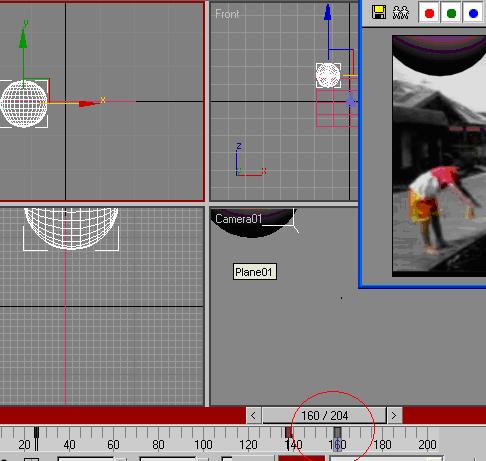
17.Tentukan batas frame untuk bola membesar, misalnya pada frame 138 perbesar bola dengan menggeser bola ke arah camera menggunakan select and move.
18.Tentukan pada frame berapa bola mau dilempar, misalnya pada frame 160.
19.Pada frame akhir buat bola sampai ke sudut tujuan, misalnya seperti pada gambar.
20.Pada gambar bola klik kanan dan pilih propertis, beri nomor 1 pada object channel. OK
21.Selanjutnya memberikan effect cahaya pada bola dengan buka rendering-video post.
22.Pada video post klik pada add scane event dan pilih camera, lalu OK
Sehingga video post seperti berikut muncul camera
dibawah Queue
23.Pada Add Image Filter Event dan OK.
Dengan pengaturan sebagai berikut
sehingga menjadi gambar berikut
24.Pada Lens Effect Glow Klik kiri 2 kali dan atur object ID dengan angka 1. Untuk melihat hasil dengan Preveiw dan VP queue lalu OK
25.Pada video post pilih Add Output Event.
sehingga menjadi seperti pada gambar berikut
26.Render video dengan pilih execute Video Post.
27.Selanjutnya Anda kembangkan untuk bentuk effect yang lain, seperti kamehame menggunakan cylinder dan bola. Visual effect seperti berbicara yang orang, dinosaurus, robot silahkan dikembangkan dengan membaca buku-buku 3Dmax yang dijual di toko-toko. Selamat mencoba
2.Siapkan create-geometri-plane.
3.Beri video dengan format avi pada plane dengan material editor-diffuse-bitmap.
4.Drag video yang sudah disiapkan ke plane.
5.Keluarkan create-cameras-free dan atur jarak kamera dengan plane.
6.Untuk melihat apakah pas. pada kamera klik kiri dan pada pandangan perspective klik kanan dan pilih camera.
7.Atur jarak camera dengan plane
Sesudah diatur
8.Atur frame dengan panjangnya durasi video dengan klik kanan pada play, misalnya 204 pada frame (catatan : Sesuai durasi panjang video).
9.Kembalikan padangan dari camera ke perspective dengan klik kanan pada camera 01.
10.Buat bola dengan create-geometry-sphere
11.Pindahkan bola menggunakan select and move dibelakang plane.
12.Ubah sudut pandang dari perspective menjadi camera seperti langkah 6.
13.Buat animasi dengan menyesuaikan tangan yang diangkat, misalnya pada frame 25 dan untuk melihat tekan F9 apa benar frame 25 tangan mengangkat pada video.
14.Aktifkan Autokey.
15.Pada frame 25 geser sedikit bola, tetapi bola jangan sampai tampak kelihatan pada kamera.
16.Pada frame 26 geser bola sedikit ke atas tangan yang diangkat.
17.Tentukan batas frame untuk bola membesar, misalnya pada frame 138 perbesar bola dengan menggeser bola ke arah camera menggunakan select and move.
18.Tentukan pada frame berapa bola mau dilempar, misalnya pada frame 160.
19.Pada frame akhir buat bola sampai ke sudut tujuan, misalnya seperti pada gambar.
20.Pada gambar bola klik kanan dan pilih propertis, beri nomor 1 pada object channel. OK
21.Selanjutnya memberikan effect cahaya pada bola dengan buka rendering-video post.
22.Pada video post klik pada add scane event dan pilih camera, lalu OK
Sehingga video post seperti berikut muncul camera
dibawah Queue
23.Pada Add Image Filter Event dan OK.
Dengan pengaturan sebagai berikut
sehingga menjadi gambar berikut
24.Pada Lens Effect Glow Klik kiri 2 kali dan atur object ID dengan angka 1. Untuk melihat hasil dengan Preveiw dan VP queue lalu OK
25.Pada video post pilih Add Output Event.
sehingga menjadi seperti pada gambar berikut
26.Render video dengan pilih execute Video Post.
27.Selanjutnya Anda kembangkan untuk bentuk effect yang lain, seperti kamehame menggunakan cylinder dan bola. Visual effect seperti berbicara yang orang, dinosaurus, robot silahkan dikembangkan dengan membaca buku-buku 3Dmax yang dijual di toko-toko. Selamat mencoba
MEMBUAT PERUBAHAN MASKED READER SEDERHANA DENGAN 3D MAX
1.Siapkan Lembar kerja
2.Siapkan create-geometri-plane.
3.Beri video dengan format avi pada plane dengan material editor-diffuse-bitmap.
4.Drag video yang sudah disiapkan ke plane aktifkan kotak dadu show map in viewport
6.Untuk melihat apakah pas. pada kamera klik kiri dan pada pandangan perspective klik kanan dan pilih camera.
7.Atur jarak camera dengan plane
Sesudah diatur
8.Atur frame dengan panjangnya durasi video dengan klik kanan pada play, misalnya 220 pada frame (catatan : Sesuai durasi panjang video).
9.Kembalikan padangan dari camera ke perspective dengan klik kanan pada camera 01.
10.Buat bentuk pakaian, miaslnya seperti berikut : dengan line, extrude, edit mesh, smooth
Catatan :
create-shape-line untuk membuat bentuk pakaian dengan garis
extrude untuk memberi bentuk dalam pakaian
edit mesh untuk mengedit pakaian sehingga terbentuk polygon yang menonjol
smooth untuk menghilangkan bentuk kotak-kotak pakaian.
11.Buat bentuk topeng seperti membuat pakaian, untuk bentuk mata yang sederhana pembuatan dengan sphere.
12.Agar tidak susah dalam dalam menggerakkan pakaian, kepala, mata, groupkan dengan
13.Agar ada kesan perubahan adanya penggabungan dengan baju dalam, copykan baju dan rendering-material editor, beri material dengan transparan.
14.Selanjutnya klik pada camera seperti pada langkah 9. posisikan camera melihat.
15.Buka Auto key dan sesuaikan kapan perubahan berlangsung, misalnya 130
16.Pada frame 130 gerakkan kedua pakaian tetapi jangan muncul di hadapan camera sampai muncul garis di frame 130.
17.Tentukan frame selanjutnya perubahan, misalnya pada frame 176. gerakkan kedua pakaian ke badan orang yang di video.
18.Selanjutnya render video dengan rendering dan atur. setelah selesai baru di render.
19.Selamat mencoba, untuk pembuatan yang lebih bagus dan kreative, ini Cuma sebagai contoh.seperti pada perubahan kamen rider OOO, kamen rider W silahkan kembangkan kreatifitas kamu.
2.Siapkan create-geometri-plane.
3.Beri video dengan format avi pada plane dengan material editor-diffuse-bitmap.
4.Drag video yang sudah disiapkan ke plane aktifkan kotak dadu show map in viewport
6.Untuk melihat apakah pas. pada kamera klik kiri dan pada pandangan perspective klik kanan dan pilih camera.
7.Atur jarak camera dengan plane
Sesudah diatur
8.Atur frame dengan panjangnya durasi video dengan klik kanan pada play, misalnya 220 pada frame (catatan : Sesuai durasi panjang video).
9.Kembalikan padangan dari camera ke perspective dengan klik kanan pada camera 01.
10.Buat bentuk pakaian, miaslnya seperti berikut : dengan line, extrude, edit mesh, smooth
Catatan :
create-shape-line untuk membuat bentuk pakaian dengan garis
extrude untuk memberi bentuk dalam pakaian
edit mesh untuk mengedit pakaian sehingga terbentuk polygon yang menonjol
smooth untuk menghilangkan bentuk kotak-kotak pakaian.
11.Buat bentuk topeng seperti membuat pakaian, untuk bentuk mata yang sederhana pembuatan dengan sphere.
12.Agar tidak susah dalam dalam menggerakkan pakaian, kepala, mata, groupkan dengan
13.Agar ada kesan perubahan adanya penggabungan dengan baju dalam, copykan baju dan rendering-material editor, beri material dengan transparan.
14.Selanjutnya klik pada camera seperti pada langkah 9. posisikan camera melihat.
15.Buka Auto key dan sesuaikan kapan perubahan berlangsung, misalnya 130
16.Pada frame 130 gerakkan kedua pakaian tetapi jangan muncul di hadapan camera sampai muncul garis di frame 130.
17.Tentukan frame selanjutnya perubahan, misalnya pada frame 176. gerakkan kedua pakaian ke badan orang yang di video.
18.Selanjutnya render video dengan rendering dan atur. setelah selesai baru di render.
19.Selamat mencoba, untuk pembuatan yang lebih bagus dan kreative, ini Cuma sebagai contoh.seperti pada perubahan kamen rider OOO, kamen rider W silahkan kembangkan kreatifitas kamu.
Langganan:
Postingan (Atom)