Kamis, 27 Oktober 2011
Media Pembelajaran Game
Media dalam bahasa latin Medius yang secara harfiah berarti perantara atau pengantar. Jadi media adalah perantara atau pengantar pesan dari pengirim kepada penerima pesan (Azhar, 2003:3)
Gerlach dan Ely dalam media adalah manusia, materi, atau kejadian yang membangun kondisi yang membuat siswa mampu memperoleh pengetahua, keterampilan dan sikap. (Azhar, 2003:3)
Gerlach & Ely (1971) mengemukakan tiga ciri media pendidikan adalah:
1.Ciri Fiksatif
Ciri fiksatif merupakan ciri media tersebut tersimpan dan dapat di gunakan secara berulang-ulang, dan sewaktu-waktu dapat di trasnfortasikan.
2.Ciri manulatif
Pada ciri manulatif merupakan proses yang lama di sajikan bisa sampai 3 menit dalam memberikan penjelasan seperti bagaimana sebuah lempengan tersebut bergerak sehingga setiap lempengan mengalami perubahan.
3.Ciri Distributif
Ciri Distributif merupakan suatu kejadian yang nyata dapat di berikan dalam bentuk lain yang dimana hal tersebut sama dengan kejadian nyata.
Oemar Hamalik menayatakan manfaat media pendidikan adalah sebagai berikut: Meletakkan dasar-dasar yang kongkrit untuk berpikir, oleh karena itu mengurangi “verbalisme”.
1.Memperbesar perhatian para siswa.
2.Meletakkan dasar yang penting untuk perkembangan belajar, oleh karena itu membuat pelajaran lebih mantap.
3.Memberikan pengalaman nyata yang dapat menumbuhkan kegiatan berusaha sendiri dikalangaan siswa.
4.Menumbuhkan pikiran yang teratur dan kontinu, hal ini terdapat dalam gambaran hidup.
5.Membantu tumbuhnya pengertian, dengan demikian membantu perkembangan kemampuan berbahasa.
6.Memberikan pengalaman-pengalaman yang tidak mudah diperoleh dengan cara lain serta membantu perkembangannya, efesiensi yang lebih mendalam serta keragaman yang lebih banyak dalam belajar.
Media di era modern mengalami perkembangan teknologi, sehingga media terbagi menjadi yaitu:
1. Media hasil teknologi cetak,
2. Media hasil teknologi audio-visual,
3. Media hasil teknologi yang berdasarkan komputer, dan
4. Media hasil gabungan cetak dan komputer.
Media berbasis komputer yang menggunakan pelajaran, latihan, atau pelajaran-latihan lebih dikenal dengan computer-Assisted Instruction (CAI). Penyajian media berbasis CAI terdiri dari tutorial terprogram, tutorial intelejen, drill and practice, dan simulasi. Penggunaan komputer sering dijumpai diantara sebagai animasi, simulasi, dan game.
Game berasal dari bahasa inggris yang dapat diartikan permainan. Game dapat juga diartikan arena keputusan. Pengertian game tersebut dapat kita bahas perkembangan game berdasarkan perkembangannya.
Game pertama kali menggunakan vektor grafik pada tahun 1978 yang diusung oleh space wars dimana game ini pada grafik menggunakan light beam yang cara kerjanya menembakkan terus menerus pada layar sehingga menghasilkan gambar. Suara menggunakan classic sound dengan kemasan beep sound yang berupa tune. Tahun 1979 game mulai mengalami perkembangan pada suara yang menggunakan modern sound dengan adanya voice aktor dalam mengisi suara. Grafik game benar-benar berkembang pesat mulai tahun 1992 dengan menggunakan polygon grafik dsehingga 3 dimensi lebih disempurnakan sehingga permaianan game lebih mengasikkan dan kadang pada berita surat kabar kadang muncul kekerasan yang diakibatkan game.
Banyak yang berpendapat bahwa game dapat menghasilkan hal-hal negatif, tetapi game sekarang belum dinyatakan sebagai pemicu kekerasan. Berdasarkan hasil studi diperoleh bahwa game hanya digunakan
sebagai kesenangan, dan refresing. Perkembangan game sekarang ini banyak yang sudah menggunakan game sebagai media belajar, seperti game brain age yang tidak ada unsur kekerasan dan hanya memecahkan matematika, puzzel agar bisa ke level selanjutnya sehingga dapat dikatakan bermain sambil belajar. Pada game-game modern kita banyak belajar sambil bermain seperti god of war yang dapat kita temukan nama-nama dewa yunani dalam permainan, call of duty, medal of honor, dan masih banyak lagi.
Pembuatan game sebagai media pembelajaran hampir sama pada pembuatan media animasi, dimana dalam pengembangan yaitu Analisis, perencanaan, pengembangan dan revisi. Serta Perlunya ahli materi dan uji coba apakah game tersebut layak digunakan atau tidak.
Membuat game banyak sekali aplikasi yang dapat digunakan yaitu game studio, game maker, flash MX.
Silahkan unduh contoh game yang dibuat
download


Minggu, 23 Oktober 2011
Pembuatan Media Animasi Contoh Optik dan teori Kinetik Gas
Dalam pembuatan media animasi banyak sekali software yang dapat digunakan yang diantaranya macromedia flash, director, 3Dmax dan masih banyak lagi.

Gambar Macromedia Flash

Gambar Macromedia director
Pembuataan media perlu adanya ahli materi dalam memvalidkan apakah materi dapat digunakan atau tidak. Tahap-tahap pengembangan media


Unduh file Teori Kinetik Gas download
Terima kasih

Gambar Macromedia Flash

Gambar Macromedia director
Pembuataan media perlu adanya ahli materi dalam memvalidkan apakah materi dapat digunakan atau tidak. Tahap-tahap pengembangan media

Garis besar dalam tahap pengembangan ada beberapa hal yang perlu diperhatikan yaitu:

Contoh media yang dibawah ini tidak melalui tahap pengembangan karena tidak adanya ahli materi dalam memvalidkan.
Unduh file optik download
Unduh file Teori Kinetik Gas download
Terima kasih
Membuat media pembelajaran 3 dimensi dengan director
Penggunaan software director sangat mudah dan tidak banyak memikirkan bahasa program seperti flash, dan sangat prakris bagi guru yang sibuk.
contoh membuat kotak 3 dimensi dengan director
1.Buka program 3Dmax
2.Buat bentuk kotak
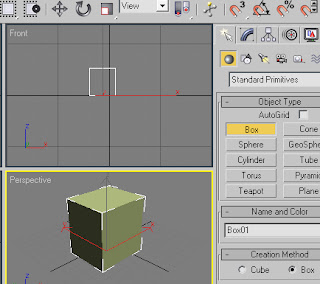
3.Buat camera

4.Pada perspective klik kanan dan pilih camera

5.Pandangan pada perspective akan berubah menjadi camera.
6.Atur posisi kamera sampai camera menangkap objek benda.

7.Setelah pengaturan posisi camera dapat manangkap objek

8.Buka file-export selected.

9.Atur dengan pilih shockwave.

10.Beri nama file misal kotak. Lalu save

11.Pada viewport pilih camera dan export.

12.Buka program macromedia-director

13.Export file yang sudah dibuat dengan pilih file-import.

14.cari file yang sudah di export dari 3dmax. Misalnya disimpan pada c:\3dmax\meshes lalu pilih kotak dan import.

15.keluarkan kotak dari cash dengan tahan klik kiri dan drag ke dalam stage.

16.kemudian pada frame akhir missal frame 30 klik kiri 2x dan ketik pada action
on exitFrame me
go the frame
end
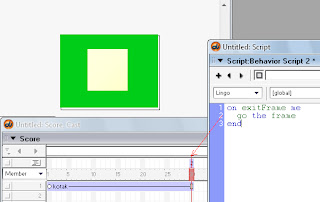
17.Buka window-library palete

18.Buka code library-3D-action

19.Drag (dengan tahan klik kiri) orbit camera ke gambar yang ada di stage

20.Pilih code library-3D-Trigger

21.Drag (tahan klik kiri) mouse left ke gambar yang ada di stage.

22.Test dengan klik play.

23.save terlebih dahulu dengan file-save misal dengan nama kotak.
24.Publish file dengan pilih file-publish.

25.Selamat mencoba bentuk berbeda.
Bentuk yang lain silahkan coba, misalnya tata surya.
Silahkan unduh contoh file
download
contoh membuat kotak 3 dimensi dengan director
1.Buka program 3Dmax
2.Buat bentuk kotak

3.Buat camera
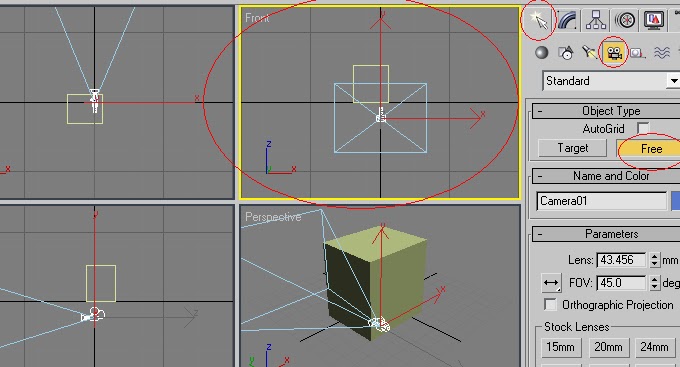
4.Pada perspective klik kanan dan pilih camera

5.Pandangan pada perspective akan berubah menjadi camera.
6.Atur posisi kamera sampai camera menangkap objek benda.

7.Setelah pengaturan posisi camera dapat manangkap objek

8.Buka file-export selected.
9.Atur dengan pilih shockwave.

10.Beri nama file misal kotak. Lalu save

11.Pada viewport pilih camera dan export.

12.Buka program macromedia-director

13.Export file yang sudah dibuat dengan pilih file-import.
14.cari file yang sudah di export dari 3dmax. Misalnya disimpan pada c:\3dmax\meshes lalu pilih kotak dan import.

15.keluarkan kotak dari cash dengan tahan klik kiri dan drag ke dalam stage.

16.kemudian pada frame akhir missal frame 30 klik kiri 2x dan ketik pada action
on exitFrame me
go the frame
end
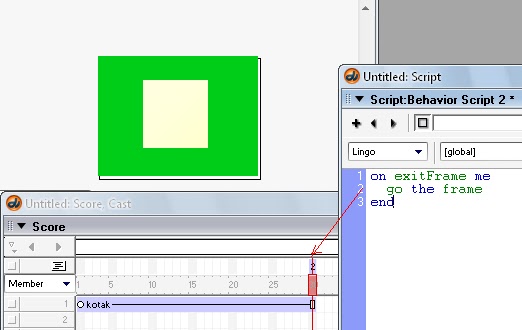
17.Buka window-library palete

18.Buka code library-3D-action
19.Drag (dengan tahan klik kiri) orbit camera ke gambar yang ada di stage

20.Pilih code library-3D-Trigger
21.Drag (tahan klik kiri) mouse left ke gambar yang ada di stage.

22.Test dengan klik play.

23.save terlebih dahulu dengan file-save misal dengan nama kotak.
24.Publish file dengan pilih file-publish.
25.Selamat mencoba bentuk berbeda.
Bentuk yang lain silahkan coba, misalnya tata surya.
Silahkan unduh contoh file
download
Jumat, 21 Oktober 2011
Video Kartun Menyapa dengan Tales Animasi
Animasi menggunakan tales animasi sangat praktis dan kita membuat kata-kata dengan bahasa inggris.
Tales animasi bagus penggunaan membuat animasi serta dapat juga digunakan dalam untuk belajar pengucapan bahasa inggris.
Dalam pembuatan tinggal diketik contoh
boy akip
akip appears at (450,500)
akip says "hallo"
akip says "hmmmmmm"
akip says "oke bro"
akip says "language"

Test dengan menggunakan preview

Bila ingin mengubah ke video dengan pilih animation-render avi
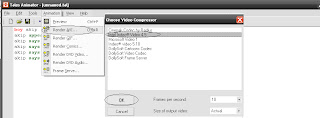
Silahkan baca help untuk lebih lanjut
Unduh file di alamat
http://www.softpedia.com/get/Multimedia/Graphic/Graphic-Others/Tales-Animator.shtml
Tales animasi bagus penggunaan membuat animasi serta dapat juga digunakan dalam untuk belajar pengucapan bahasa inggris.
Dalam pembuatan tinggal diketik contoh
boy akip
akip appears at (450,500)
akip says "hallo"
akip says "hmmmmmm"
akip says "oke bro"
akip says "language"

Test dengan menggunakan preview

Bila ingin mengubah ke video dengan pilih animation-render avi
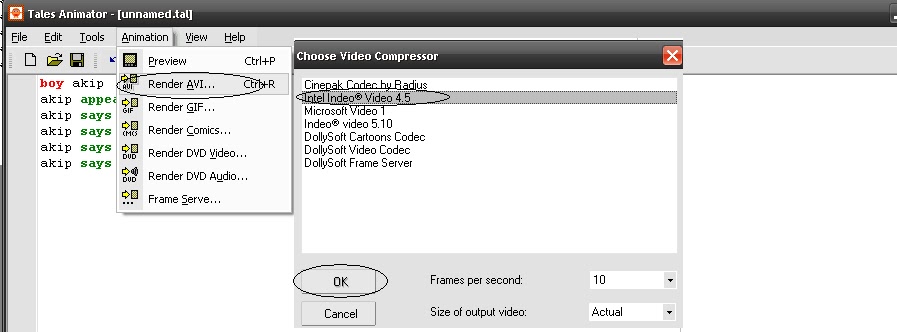
Silahkan baca help untuk lebih lanjut
Unduh file di alamat
http://www.softpedia.com/get/Multimedia/Graphic/Graphic-Others/Tales-Animator.shtml
Jangka Sorong dan mikrometer sekrup dengan macromedia Flash
A. Jangka sorong
Jangka sorong merupakan alat praktikum untuk mengukur diameter luar, diameter lingkaran, dan ke dalaman
Persamaan jangka sorong yang digunakan yaitu
Hp= Su x NSU - SN x NSN
Su=skala utama
NSU=nilai skala utama jangka sorong
SN=skala nonius
NSN=nilai skala nonius
keterangan skala utama dan skala nonius
NSU dari alat yang digunakan sebesar 1 mm.
cara menentukan ketelitian atau NSN
impitkan jangka sorong seperti gambar berikut:


dari gambar diatas diperoleh skala utama 19 dan skala nonius 20
sehingga dapat kita tentukan besar NSN atau ketelitian

dari perhitungan diatas bisa kita peroleh persamaan dari alat yaitu:
Hp=(SU x 1 mm)-(SNx0,95)
(sumber:nawir, m, 1991: 1)
contoh cara menghitung pada alat
 dari gambar atas yang berimitan skala utama yaitu 35 dan skala nonius 6
maka dapat kita hitung
Hp=(35 mm x 1 mm)-(6 mm x 0,95 mm)
Hp=29,3 mm
Hp=2,93 cm
------------------------------------------------------------------------------------------
Micrometer scrupt
Micrometer scrupt merupakan alat untuk mengukur diamater dengan kelebihan dari jangka sorong dapat mengukur benda yang tanpa mempatkan diameter benda, misal kertas, bola karet.
Persamaan micrometer scrupt yaitu:
Hp=(Sm x NSM) + (SB x NSB)
SM=skala mendatar
NSM=nilai skala mendatar
SB=skala berputar
NSB=Nilai skala berputar
(sumber : Nawir, M, 1991: 11)
Keterangan skala mendatar dan skala berputar

NSM sebesar 1 mm
Cara menentukan NSB atau ketelitian alat yaitu:
impitkan alat pada 0 mm dan putar alat sampai kembali ke 0 yang merupakan 50

Dari hasil diperoleh ketelitian alat

contoh pengkuran

Gambar diatas kita hitung
Hp=(7x1 mm)+ (8 x 0,01)
Hp=7,08 mm
Hp= 0,708 cm
Silahkan unduh file
download
Jangka sorong merupakan alat praktikum untuk mengukur diameter luar, diameter lingkaran, dan ke dalaman
Persamaan jangka sorong yang digunakan yaitu
Hp= Su x NSU - SN x NSN
Su=skala utama
NSU=nilai skala utama jangka sorong
SN=skala nonius
NSN=nilai skala nonius
keterangan skala utama dan skala nonius
NSU dari alat yang digunakan sebesar 1 mm.
cara menentukan ketelitian atau NSN
impitkan jangka sorong seperti gambar berikut:


dari gambar diatas diperoleh skala utama 19 dan skala nonius 20
sehingga dapat kita tentukan besar NSN atau ketelitian
dari perhitungan diatas bisa kita peroleh persamaan dari alat yaitu:
Hp=(SU x 1 mm)-(SNx0,95)
(sumber:nawir, m, 1991: 1)
contoh cara menghitung pada alat

maka dapat kita hitung
Hp=(35 mm x 1 mm)-(6 mm x 0,95 mm)
Hp=29,3 mm
Hp=2,93 cm
------------------------------------------------------------------------------------------
Micrometer scrupt
Micrometer scrupt merupakan alat untuk mengukur diamater dengan kelebihan dari jangka sorong dapat mengukur benda yang tanpa mempatkan diameter benda, misal kertas, bola karet.
Persamaan micrometer scrupt yaitu:
Hp=(Sm x NSM) + (SB x NSB)
SM=skala mendatar
NSM=nilai skala mendatar
SB=skala berputar
NSB=Nilai skala berputar
(sumber : Nawir, M, 1991: 11)
Keterangan skala mendatar dan skala berputar

NSM sebesar 1 mm
Cara menentukan NSB atau ketelitian alat yaitu:
impitkan alat pada 0 mm dan putar alat sampai kembali ke 0 yang merupakan 50


contoh pengkuran

Gambar diatas kita hitung
Hp=(7x1 mm)+ (8 x 0,01)
Hp=7,08 mm
Hp= 0,708 cm
Silahkan unduh file
download
Jumat, 30 September 2011
SIMULASI PENDARATAN PESAWAT DENGAN TURBO PASCAL 7.1
Simulasi dengan turbo pascal memerlukan beberapa hal.
Pertama memerlukan perhitungan dalam analisis hasil dari simulasi yang bekerja
Dalam simulasi ini misalnya digunakan permasaan umum Newton F=m.a
f merupakan gaya
m merupakan massa
a merupakan percepatan.
Simulasi ini misalnya memerlukan apa saja yang mempengaruhi dalam pendaratan,diantara dapat kita tentukan suhu udara untuk menentukan kerapatan udara
sedangkan kecepatan udara tidak kita perhatikan.
-----------------------------------------------------------------
Simulasi ini kita siapkan program pesawat dan nantinya program tersebut kita masukkan
{pesawat siap dipanggil}
procedure pesawat;
begin
vt:=10000;
i:=1;
massa:=10/(1.020*suhu);{penentuan kerapan udara}
d:=b-(a/massa);{kecepatan saat di rem}
while i<=d do
begin
i:=i+1;
bar(i,180,(40+i),190); {bentuk pesawat}
bar((30+i),170,(35+i),200);{sayap pesawat}
bar(10, 150,(c+50), 160);{bentuk landasan tambah 50 meter}
bar(10, 220,(c+50), 230);{bentuk landasan tambah 50 meter}
delay(vt-b);
clearDevice;
delay(vt-b);
{analisa saat kecelakaan}
if d>=c then {bila kecepatan melebihi panjang landasan}
begin
OutTextXY(90,300,'Pesawat Kecelakaan');
xmax:=GetmaxX;
yMax:=GetmaxY;
{garis koordinat grafik}
Line(xmax div 10,0, xmax div 10,ymax);
Line(0,ymax div 2, xmax,ymax div 2);
{angka koordinat y}
OutTextXY(45,165,'5');
OutTextXY(45,180,'4');
OutTextXY(45,195,'3');
OutTextXY(45,210,'2');
OutTextXY(45,225,'1');
OutTextXY(40,250,'-1');
OutTextXY(40,265,'-2');
OutTextXY(40,280,'-3');
OutTextXY(40,295,'-4');
OutTextXY(40,310,'-5');
{pembuatan Analisa Grafik}
a:=1;
while i<=d do {analisa perulangan}
begin
a:=a+1;
For i := 0 to (i+10) do {letak pembuatan animasi}
Begin
Y1 := round((d-i)*cos((d-i)*pi/180));
Y := GetMaxY div 2-y1;
PutPixel(i+xmax div 10,y,GetMaxColor);
rectangle(255,292,(256+i),308);
{loading}
rectangle(85,290,250,310);
rectangle(250,290,GetMaxX,310);
delay(20);{kecepatan animasi minimal 20}
delay(20);
end;
end;
end;
end;
end;
-----------------------------------------------------------------
Program yang kita perlukan selanjutnya Program memasukkan data
{program pembukaan mulai}
procedure awal;
begin
setColor(blue);
rectangle(5,30,400,100);
OutTextXY(10,35, 'Kekuatan Rem : Newton');
OutTextXY(10,50, 'Kecepatan pesawat : m/s');
OutTextXY(10,65, 'Panjang Landasan : m');
OutTextXY(10,85, 'Suhu Udara : Celcius');
write(' '); readln(a);{Kekuatan rem}
write(' '); readln(b);{Kecepatan peswat}
write(' '); readln(c);{panjang landasan}
write(' '); readln(suhu);{suhu udara}
end;
-----------------------------------------------------------------
Dari Program yang diatas masukkan ke dalam Program utama seperti gambar

gambar 2
Alasan kita menggunakan procedure agar program tersebut tidak mempengaruhi program utama selama tidak diaktifkan.
-----------------------------------------------------------------
Keseluruhan isi program simulasi
-----------------------------------------------------------------
program simulasiPesawatMendarat;
uses
graph, crt;
var
a,d,t,e,suhu, massa:real;{a rem, b kecepatan, d hasil, massa udara}
i,f,c,b,y,y1,v,vt,xmax,ymax, gd, gm:integer;{i perulangan, f pilihan, c landasan}
{pesawat siap dipanggil}
procedure pesawat;
begin
vt:=10000;
i:=1;
massa:=10/(1.020*suhu);{penentuan kerapan udara}
d:=b-(a/massa);{kecepatan saat di rem}
while i<=d do
begin
i:=i+1;
bar(i,180,(40+i),190); {bentuk pesawat}
bar((30+i),170,(35+i),200);{sayap pesawat}
bar(10, 150,(c+50), 160);{bentuk landasan tambah 50 meter}
bar(10, 220,(c+50), 230);{bentuk landasan tambah 50 meter}
delay(vt-b);
clearDevice;
{analisa saat kecelakaan}
if d>=c then {bila kecepatan melebihi panjang landasan}
begin
OutTextXY(90,300,'Pesawat Kecelakaan');
xmax:=GetmaxX;
yMax:=GetmaxY;
{garis koordinat grafik}
Line(xmax div 10,0, xmax div 10,ymax);
Line(0,ymax div 2, xmax,ymax div 2);
{angka koordinat y}
OutTextXY(45,165,'5');
OutTextXY(45,180,'4');
OutTextXY(45,195,'3');
OutTextXY(45,210,'2');
OutTextXY(45,225,'1');
OutTextXY(40,250,'-1');
OutTextXY(40,265,'-2');
OutTextXY(40,280,'-3');
OutTextXY(40,295,'-4');
OutTextXY(40,310,'-5');
{pembuatan Analisa Grafik}
a:=1;
while i<=d do {analisa perulangan}
begin
a:=a+1;
For i := 0 to (i+10) do {letak pembuatan animasi}
Begin
Y1 := round((d-i)*cos((d-i)*pi/180));
Y := GetMaxY div 2-y1;
PutPixel(i+xmax div 10,y,GetMaxColor);
rectangle(255,292,(256+i),308);
{loading}
rectangle(85,290,250,310);
rectangle(250,290,GetMaxX,310);
delay(20);{kecepatan animasi 500}
delay(20);
end;
end;
end;
end;
end;
{program pembukaan mulai}
procedure awal;
begin
setColor(blue);
rectangle(5,30,400,100);
OutTextXY(10,35, 'Kekuatan Rem : Newton');
OutTextXY(10,50, 'Kecepatan pesawat : m/s');
OutTextXY(10,65, 'Panjang Landasan : m');
OutTextXY(10,85, 'Suhu Udara : Celcius');
write(' '); readln(a);{Kekuatan rem}
write(' '); readln(b);{Kecepatan peswat}
write(' '); readln(c);{panjang landasan}
write(' '); readln(suhu);{suhu udara}
end;
begin {program utama}
gd:=detect;
initGraph(gd, gm,'');
repeat
setColor(red);
bar(0,0,700,10);
bar(0,470,700,500);
OutTextXY(10,20, 'Mulai tekan 1, Hapus Tekan 2, exit Tekan Huruf dan enter :');
GotoXY(60,2);
readln(f);
if f=1 then {jika 1 panggil program awal dan pesawat}
begin
awal;{program awal dipanggil}
pesawat;{program pesawat dipanggil}
end;
if f=2 then {jika 2 hapus program}
begin
clearDevice;
clearViewPort;{hapus}
clearDevice;
end;
until KeyPressed;
closeGraph;
end.
--------------------------------------------------------------------
Dalam simulasi diatas masih banyak kekurangan, selanjutnya untuk simulasi yang lain dapat kalian buat dengan berpatokan dari perhitungan yang digunakan.
Dalam Pemindahan File Pesawat, misal ke D dengan menyertakan file EGAVGA dan CGA. Seperti Gambar Di bawah


Silahkan unduh file download Pesawat windows XP
download Turbbo Pascal 7.1 For Windows XP TERIMA KASIH
Sabtu, 24 September 2011
ANIMASI DENGAN TURBO PASCAL 7.1
Turbo pascal merupakan program pembuatan tampilan komputer dan dapat dibilang merupakan visual pascal.
Pada pembahasan sebelumnya sudah dibahas macam-macam bentuk gambar, dalam pembahasan ini bagaimana membuat animasi dengan menggunakan pascal yang hanya merupakan program. Lebih jelas Contoh awal dari pembuatan animasi seperti penjelasan dibawah
Membuat tulisan bergerak ke kanan dengan program berikut:
program TulisanKeKanan;
uses
graph, crt;
var
a, gd, gm:integer;
begin
gd:=cga;
gm:=cgahi;
initgraph(gd,gm,'');
repeat;
a:=1;
while a<=600 do {teks berpindah sejauh 600 ukuran layar}
begin
a:=a+1;
OutTextXY((10+a),100,'Bergerak kekanan'); {letak pembuatan animasi}
delay(1000); {Kecepatan sebesar 1000}
clearDevice;
delay(1000); {semakin besar angka delay maka kecepatan semakin lambat}
end;
until keypressed;
closegraph;
end.
-----------------------------------------------------
Contoh diatas merupakan animasi teks yang dibuat dengan perulangan. Pembuatan animasi dengan menggunakan pascal dengan memanfaatkan while
while dengan nilai 600 (while a<=600 do) jadi teks bergerak sejauh 600 pixel.

Dalam pembuatan program dapat dijelaskan gambar berikut:


Contoh Animasi Bergerak KeKiri
program TulisanKeKiri;
uses
graph, crt;
var
a, gd, gm:integer;
begin
gd:=cga;
gm:=cgahi;
initgraph(gd,gm,'');
repeat;
a:=1;
while a<=600 do
begin
a:=a+1;
OutTextXY((600-a),100,'Bergerak kekanan');
delay(1000);
clearDevice;
end;
until keypressed;
closegraph;
end.
Animasi teks bergerak Ke bawah dengan menggantikan OutTextXY(100,(10+a),'Teks Kebawah');
Animasi teks bergerak Ke Atas dengan menggantikan OutTextXY(100,(200-a),'Teks KeAtas');
Pembuatan animasi arah ke kanan dengan nilai positif, misal 10+a
Pembuatan animasi ke arah kiri dengan nilai negatif, misal 600-a
Pembuatan animasi ke bawah dengan nilai positif, misal 10+a
Pembuatan animasi Ke atas dengan nilai negatif, misal 200-a
-----------------------------------------------------
Rumus-rumus koordinat sudah dibahas sebelumnya, untuk mengingat rumus-rumus macam-macam gambar sebagai berikut:
Teks dengan rumus
OutTextXY(x,y,'Masukkan Teks');
Garis
line(x,y,x1,y1);
Kotak
Rectangle(x,y,x1,y1);
Lingkaran
Circle(x,y,jari-jari);
Kotak dengan Warna Dalam
Bar(x,y,x1,y1);
-----------------------------------------------------
Lebih jelasnya macam-macam bentuk dapat dilihat pada indeks yang disediakan turbo pascal
Contoh animasi Kotak Bergerak Kekanan
program KotakBergerakKeKanan;
uses
graph, crt;
var
a, gd, gm:integer;
begin
gd:=cga;
gm:=cgahi;
initgraph(gd,gm,'');
repeat;
a:=1;
while a<=600 do
begin
a:=a+1;
rectangle(a,10,(10+a),50); {dengan nilai penambahan}
delay(1000);
clearDevice;
end;
until KeyPressed;
closegraph;
end.
-----------------------------------------------------
Kotak bergerak Kekiri dengan Menggantikan rectangle((500-a),10,(600-a),50);
program KotakBergerakKeKiri;
uses
graph, crt;
var
a, gd, gm:integer;
begin
gd:=cga;
gm:=cgahi;
initgraph(gd,gm,'');
repeat;
a:=1;
while a<=600 do
begin
a:=a+1;
rectangle((500-a),10,(600-a),50); {dengan nilai pengurangan}
delay(1000);
clearDevice;
end;
until KeyPressed;
closegraph;
end.
Selanjutnya coba ganti nilai y untuk animasi bergerak ke atas dan ke bawah rectangle(x,y,x1,y1);
-----------------------------------------------------
Contoh animasi kotak membesar dan mengecil
program kotakMembesarKecil;
uses
graph, crt;
var
a, gd, gm:integer;
begin
gd:=cga;
gm:=cgahi;
initgraph(gd,gm,'');
repeat;
a:=1;
while a<=600 do
begin
a:=a+1;
rectangle(a,10,(600-a),50);
delay(1000);
clearDevice;
end;
until keypressed;
closegraph;
end.
-----------------------------------------------------
Animasi lingkaran bergerak Kekanan
program LingkaranKeKanan;
uses
graph, crt;
var
a, gd, gm:integer;
begin
gd:=cga;
gm:=cgahi;
initgraph(gd,gm,'');
repeat;
a:=1;
while a<=600 do
begin
a:=a+1;
Circle(a,100,50);{letak pembuatan animasi}
delay(1000);
clearDevice;
delay(1000);
end;
until keypressed;
closegraph;
end.
-----------------------------------------------------
Lingkaran bergerak kekiri dengan contoh sebagai berikut
program LingkaranKekiri;
uses
graph, crt;
var
a, gd, gm:integer;
begin
gd:=cga;
gm:=cgahi;
initgraph(gd,gm,'');
repeat;
a:=1;
while a<=600 do
begin
a:=a+1;
Circle((600-a),100,50);{letak pembuatan animasi}
delay(1000);
clearDevice;
end;
until keypressed;
closegraph;
end.
Animasi lingkaran bergerak ke bawah dengan menggunakan Circle(100,a,50);
Animasi lingkaran bergerak ke atas dengan menggunakan Circle(100,(200-a),50);
Posisi animasi dapat diganti dengan mengubah nilai x dan nilai y.
-----------------------------------------------------
-----------------------------------------------------
Latihan
Contoh animasi gelombang bergerak
program Gelombang;
uses
graph, crt;
var
a,y1,y, x, xmax, ymax, gd, gm:integer;
begin
gd:=cga;
gm:=cgahi;
initgraph(gd,gm,'');
repeat;
xmax:=GetmaxX;
yMax:=GetmaxY;
{garis koordinat}
Line(xmax div 10,0, xmax div 10,ymax);
Line(0,ymax div 2, xmax,ymax div 2);
{angka koordinat y}
OutTextXY(45,45,'5');
OutTextXY(45,55,'4');
OutTextXY(45,65,'3');
OutTextXY(45,75,'2');
OutTextXY(45,85,'1');
OutTextXY(40,105,'-1');
OutTextXY(40,115,'-2');
OutTextXY(40,125,'-3');
OutTextXY(40,135,'-4');
OutTextXY(40,145,'-5');
{pembuatan gelombang}
a:=1;
while a<=600 do {jarak terjauh 600}
begin
a:=a+1;
For x := a to (a+10) do {letak pembuatan animasi}
Begin
Y1 := round(10*cos(x*pi/180));
Y := GetMaxY div 2-y1;
PutPixel(x+xmax div 10,y,GetMaxColor);
delay(500);{kecepatan animasi 500}
delay(500);
end;
end;
until KeyPressed;
closegraph;
end.
-----------------------------------------------------
Dalam pembuatan instal windows yang digunakan dengan cara sebagai berikut:
program SimulasiInstal;
uses
graph, crt;
var
a, gd, gm:integer;
begin
gd:=cga;
gm:=cgahi;
initGraph(gd, gm,'');
repeat;
OutTextXY(10,10,'Windows XP Profesional Setup');
line(1,24,300,24);
line(1,26,300,26);
OutTextXY(155,50,'Please wait while Setup copies file');
OutTextXY(155,60,'to the Windows installation folders.');
OutTextXY(140,70,'This might take several minutes to complete');
OutTextXY(78,108,'Setup is copying files. . .');
Rectangle(70,100,530,140);
Rectangle(73,103,527,137);
Rectangle(98,118,505,133);
Bar(0,190,500,200);
Bar(505,190,800,200);
a:=1;
while a<=400 do
begin
a:=a+1;
rectangle(101,120, (a+100),130);
Delay(4000);
Delay(4000);
end;
until KeyPressed;
closeGraph;
end.
Instal window diatas merupakan simulasi, untuk benar-benar dapat membuat program instal windows dengan memasukkan dos kedalam uses.
Lebih mendalami turbo pascal dengan membaca buku pascal yang ada sampai ketahap yang benar-benar membuat program komputer sendiri. Penjelasan di atas merupakan garis besar dasar dari pembuat tampilan.
-------------------------------------------------------
Dalam memindahkan file yang sudah dibuat dari bin, misal memindahkan file garis ke data D yang mengcopy file penyerta yaitu cga.BGI
seperti gambar berikut


PEMBUATAN ANIMASI DENGAN MENGGUNAKAN PERULANGAN FOR
Dalam pembuatan perulangan for untuk animasi hampir sama dengan menggunakan while dan contohnya seperti berikut:
Contoh yang kita ambil yaitu animasi kotak kekiri
program KotakBergerakKeKiri;
uses
graph, crt;
var
a, gd, gm:integer;
begin
gd:=cga;
gm:=cgahi;
initgraph(gd,gm,'');
repeat;
for a:=0 to 600 do
begin
rectangle((500-a),10,(600-a),50); {dengan nilai pengurangan}
delay(1000);
clearDevice;
end;
until KeyPressed;
closegraph;
end.
download Turbbo Pascal 7.1 For Windows XP
TERIMA KASIH
Pada pembahasan sebelumnya sudah dibahas macam-macam bentuk gambar, dalam pembahasan ini bagaimana membuat animasi dengan menggunakan pascal yang hanya merupakan program. Lebih jelas Contoh awal dari pembuatan animasi seperti penjelasan dibawah
Membuat tulisan bergerak ke kanan dengan program berikut:
program TulisanKeKanan;
uses
graph, crt;
var
a, gd, gm:integer;
begin
gd:=cga;
gm:=cgahi;
initgraph(gd,gm,'');
repeat;
a:=1;
while a<=600 do {teks berpindah sejauh 600 ukuran layar}
begin
a:=a+1;
OutTextXY((10+a),100,'Bergerak kekanan'); {letak pembuatan animasi}
delay(1000); {Kecepatan sebesar 1000}
clearDevice;
delay(1000); {semakin besar angka delay maka kecepatan semakin lambat}
end;
until keypressed;
closegraph;
end.
-----------------------------------------------------
Contoh diatas merupakan animasi teks yang dibuat dengan perulangan. Pembuatan animasi dengan menggunakan pascal dengan memanfaatkan while
while dengan nilai 600 (while a<=600 do) jadi teks bergerak sejauh 600 pixel.

gambar 1
Dalam pembuatan program dapat dijelaskan gambar berikut:
gambar 2
gambar 3
-------------------------------------------------------------------
untuk animasi teks bergerak ke kiri dengan menggantikan OutTextXY((600-a),100,'Teks Bergerak Kekiri');Contoh Animasi Bergerak KeKiri
program TulisanKeKiri;
uses
graph, crt;
var
a, gd, gm:integer;
begin
gd:=cga;
gm:=cgahi;
initgraph(gd,gm,'');
repeat;
a:=1;
while a<=600 do
begin
a:=a+1;
OutTextXY((600-a),100,'Bergerak kekanan');
delay(1000);
clearDevice;
end;
until keypressed;
closegraph;
end.
Animasi teks bergerak Ke bawah dengan menggantikan OutTextXY(100,(10+a),'Teks Kebawah');
Animasi teks bergerak Ke Atas dengan menggantikan OutTextXY(100,(200-a),'Teks KeAtas');
Pembuatan animasi arah ke kanan dengan nilai positif, misal 10+a
Pembuatan animasi ke arah kiri dengan nilai negatif, misal 600-a
Pembuatan animasi ke bawah dengan nilai positif, misal 10+a
Pembuatan animasi Ke atas dengan nilai negatif, misal 200-a
-----------------------------------------------------
Rumus-rumus koordinat sudah dibahas sebelumnya, untuk mengingat rumus-rumus macam-macam gambar sebagai berikut:
Teks dengan rumus
OutTextXY(x,y,'Masukkan Teks');
Garis
line(x,y,x1,y1);
Kotak
Rectangle(x,y,x1,y1);
Lingkaran
Circle(x,y,jari-jari);
Kotak dengan Warna Dalam
Bar(x,y,x1,y1);
-----------------------------------------------------
Lebih jelasnya macam-macam bentuk dapat dilihat pada indeks yang disediakan turbo pascal
Contoh animasi Kotak Bergerak Kekanan
program KotakBergerakKeKanan;
uses
graph, crt;
var
a, gd, gm:integer;
begin
gd:=cga;
gm:=cgahi;
initgraph(gd,gm,'');
repeat;
a:=1;
while a<=600 do
begin
a:=a+1;
rectangle(a,10,(10+a),50); {dengan nilai penambahan}
delay(1000);
clearDevice;
end;
until KeyPressed;
closegraph;
end.
-----------------------------------------------------
Kotak bergerak Kekiri dengan Menggantikan rectangle((500-a),10,(600-a),50);
program KotakBergerakKeKiri;
uses
graph, crt;
var
a, gd, gm:integer;
begin
gd:=cga;
gm:=cgahi;
initgraph(gd,gm,'');
repeat;
a:=1;
while a<=600 do
begin
a:=a+1;
rectangle((500-a),10,(600-a),50); {dengan nilai pengurangan}
delay(1000);
clearDevice;
end;
until KeyPressed;
closegraph;
end.
Selanjutnya coba ganti nilai y untuk animasi bergerak ke atas dan ke bawah rectangle(x,y,x1,y1);
-----------------------------------------------------
Contoh animasi kotak membesar dan mengecil
program kotakMembesarKecil;
uses
graph, crt;
var
a, gd, gm:integer;
begin
gd:=cga;
gm:=cgahi;
initgraph(gd,gm,'');
repeat;
a:=1;
while a<=600 do
begin
a:=a+1;
rectangle(a,10,(600-a),50);
delay(1000);
clearDevice;
end;
until keypressed;
closegraph;
end.
-----------------------------------------------------
Animasi lingkaran bergerak Kekanan
program LingkaranKeKanan;
uses
graph, crt;
var
a, gd, gm:integer;
begin
gd:=cga;
gm:=cgahi;
initgraph(gd,gm,'');
repeat;
a:=1;
while a<=600 do
begin
a:=a+1;
Circle(a,100,50);{letak pembuatan animasi}
delay(1000);
clearDevice;
delay(1000);
end;
until keypressed;
closegraph;
end.
-----------------------------------------------------
Lingkaran bergerak kekiri dengan contoh sebagai berikut
program LingkaranKekiri;
uses
graph, crt;
var
a, gd, gm:integer;
begin
gd:=cga;
gm:=cgahi;
initgraph(gd,gm,'');
repeat;
a:=1;
while a<=600 do
begin
a:=a+1;
Circle((600-a),100,50);{letak pembuatan animasi}
delay(1000);
clearDevice;
end;
until keypressed;
closegraph;
end.
Animasi lingkaran bergerak ke bawah dengan menggunakan Circle(100,a,50);
Animasi lingkaran bergerak ke atas dengan menggunakan Circle(100,(200-a),50);
Posisi animasi dapat diganti dengan mengubah nilai x dan nilai y.
-----------------------------------------------------
-----------------------------------------------------
Latihan
Contoh animasi gelombang bergerak
program Gelombang;
uses
graph, crt;
var
a,y1,y, x, xmax, ymax, gd, gm:integer;
begin
gd:=cga;
gm:=cgahi;
initgraph(gd,gm,'');
repeat;
xmax:=GetmaxX;
yMax:=GetmaxY;
{garis koordinat}
Line(xmax div 10,0, xmax div 10,ymax);
Line(0,ymax div 2, xmax,ymax div 2);
{angka koordinat y}
OutTextXY(45,45,'5');
OutTextXY(45,55,'4');
OutTextXY(45,65,'3');
OutTextXY(45,75,'2');
OutTextXY(45,85,'1');
OutTextXY(40,105,'-1');
OutTextXY(40,115,'-2');
OutTextXY(40,125,'-3');
OutTextXY(40,135,'-4');
OutTextXY(40,145,'-5');
{pembuatan gelombang}
a:=1;
while a<=600 do {jarak terjauh 600}
begin
a:=a+1;
For x := a to (a+10) do {letak pembuatan animasi}
Begin
Y1 := round(10*cos(x*pi/180));
Y := GetMaxY div 2-y1;
PutPixel(x+xmax div 10,y,GetMaxColor);
delay(500);{kecepatan animasi 500}
delay(500);
end;
end;
until KeyPressed;
closegraph;
end.
-----------------------------------------------------
Dalam pembuatan instal windows yang digunakan dengan cara sebagai berikut:
program SimulasiInstal;
uses
graph, crt;
var
a, gd, gm:integer;
begin
gd:=cga;
gm:=cgahi;
initGraph(gd, gm,'');
repeat;
OutTextXY(10,10,'Windows XP Profesional Setup');
line(1,24,300,24);
line(1,26,300,26);
OutTextXY(155,50,'Please wait while Setup copies file');
OutTextXY(155,60,'to the Windows installation folders.');
OutTextXY(140,70,'This might take several minutes to complete');
OutTextXY(78,108,'Setup is copying files. . .');
Rectangle(70,100,530,140);
Rectangle(73,103,527,137);
Rectangle(98,118,505,133);
Bar(0,190,500,200);
Bar(505,190,800,200);
a:=1;
while a<=400 do
begin
a:=a+1;
rectangle(101,120, (a+100),130);
Delay(4000);
Delay(4000);
end;
until KeyPressed;
closeGraph;
end.
Instal window diatas merupakan simulasi, untuk benar-benar dapat membuat program instal windows dengan memasukkan dos kedalam uses.
Lebih mendalami turbo pascal dengan membaca buku pascal yang ada sampai ketahap yang benar-benar membuat program komputer sendiri. Penjelasan di atas merupakan garis besar dasar dari pembuat tampilan.
-------------------------------------------------------
Dalam memindahkan file yang sudah dibuat dari bin, misal memindahkan file garis ke data D yang mengcopy file penyerta yaitu cga.BGI
seperti gambar berikut


PEMBUATAN ANIMASI DENGAN MENGGUNAKAN PERULANGAN FOR
Dalam pembuatan perulangan for untuk animasi hampir sama dengan menggunakan while dan contohnya seperti berikut:
Contoh yang kita ambil yaitu animasi kotak kekiri
program KotakBergerakKeKiri;
uses
graph, crt;
var
a, gd, gm:integer;
begin
gd:=cga;
gm:=cgahi;
initgraph(gd,gm,'');
repeat;
for a:=0 to 600 do
begin
rectangle((500-a),10,(600-a),50); {dengan nilai pengurangan}
delay(1000);
clearDevice;
end;
until KeyPressed;
closegraph;
end.
download Turbbo Pascal 7.1 For Windows XP
TERIMA KASIH
Langganan:
Postingan (Atom)